OpenCode v2 环境配置
本教程将带你在本地安装 OpenCode v2,接入由清华专属算力券服务 easycompute.cs.tsinghua.edu.cn 提供的 AI 模型,并验证环境是否可用。完成后,你就拥有了本课程后续所需的 AI 编程环境。
课程使用 OpenCode 演示;大作业可以使用其他合适的 AI 编程工具,并保留使用记录。
OpenCode v2 有命令行(CLI)版本,也有桌面(Desktop)版本。两个版本的使用方式类似,你可以挑选喜欢的版本。
第一步:下载与安装 OpenCode
请根据你的操作系统与偏好,选择对应的安装方式:
复制并运行以下命令:
curl -fsSL https://opencode.ai/v2/install | bash
样例输出:
Installing opencode version: 2.0.26
■■■■■■■■■■■■■■■■■■■■■■■■■■■■■■■■■■■■■■■■■■■■■■■■■■ 100%

                                 ▄
█▀▀█ █▀▀█ █▀▀█ █▀▀▄ █▀▀▀ █▀▀█ █▀▀█ █▀▀█
█░░█ █░░█ █▀▀▀ █░░█ █░░░ █░░█ █░░█ █▀▀▀
▀▀▀▀ █▀▀▀ ▀▀▀▀ ▀  ▀ ▀▀▀▀ ▀▀▀▀ ▀▀▀▀ ▀▀▀▀


OpenCode includes free models, to start:

cd <project>  # Open directory
opencode      # Run command

For more information visit https://opencode.ai/v2/docs
安装完成后,验证 OpenCode 版本号:
opencode --version
样例输出:
opencode v2.0.26
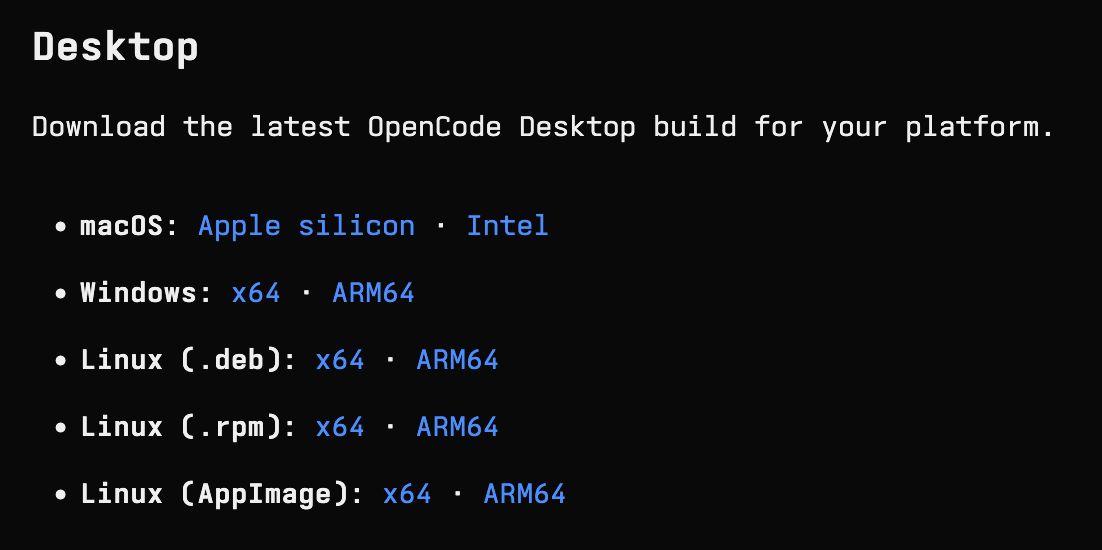
- 访问 https://opencode.ai/v2/docs,找到页面中的 Desktop 部分,在 macOS 一栏根据你的 CPU 厂商,点击 Apple silicon 或 Intel 下载 .dmg 文件。
- 双击下载的 .dmg 文件,会看到如下界面:
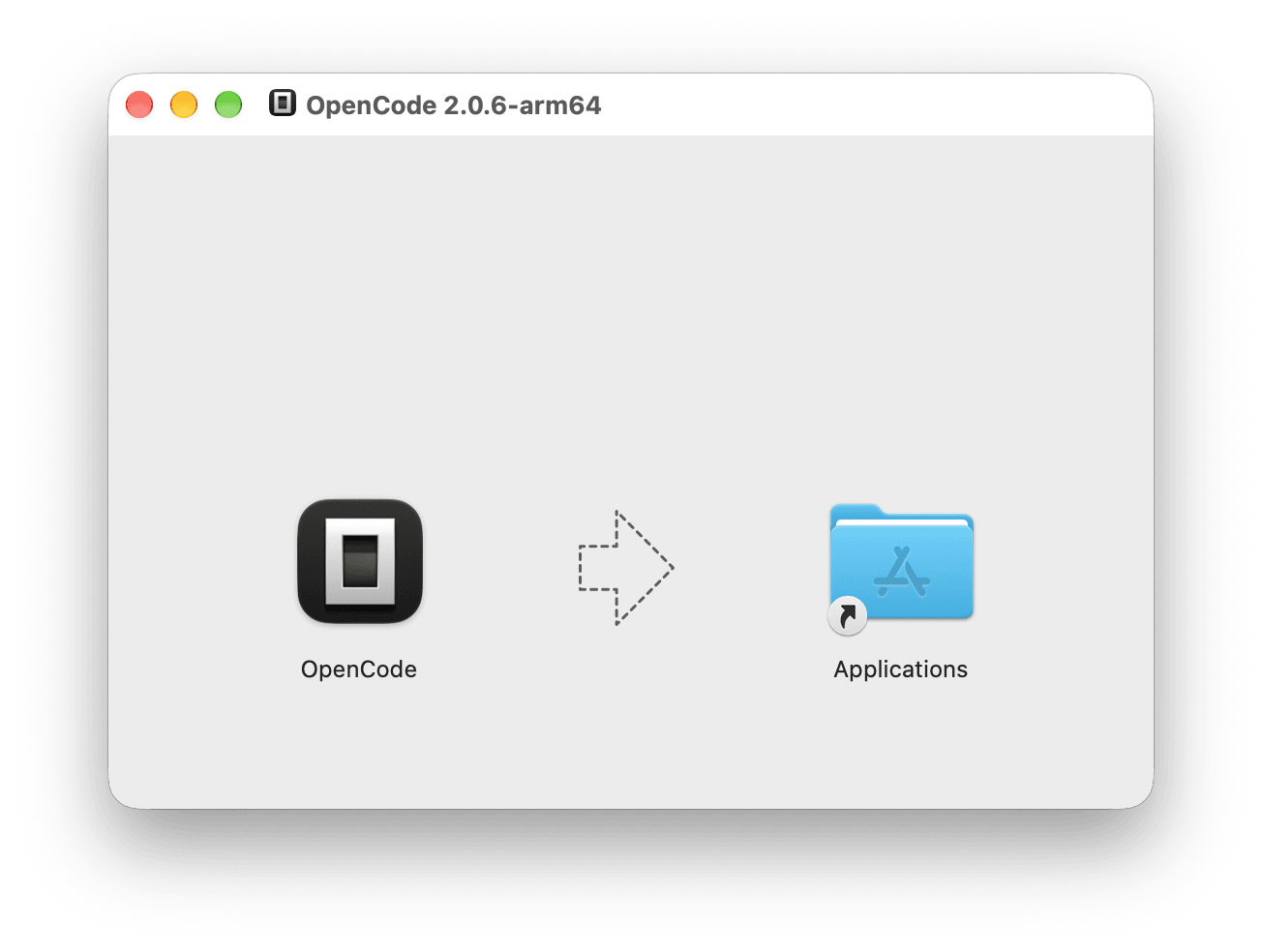
- 将 OpenCode 拖拽到右侧的 Applications 文件夹,即可完成安装。
访问 https://opencode.ai/v2/docs,找到页面中的 Desktop 部分,根据你的 Linux 发行版选择:
- Debian 系(如 Ubuntu):选 .deb
- RedHat 系(如 Fedora):选 .rpm
- 通用:选 AppImage
再根据你的 CPU 指令集,点击 x64 或 ARM64 下载 .deb/.rpm/AppImage 文件。对于 .deb 和 .rpm,使用相应的包管理器命令安装:
- Debian 系(如 Ubuntu):
sudo dpkg -i /path/to/deb - RedHat 系(如 Fedora):
sudo rpm -ivh /path/to/rpm
上面的 /path/to/xxx 表示 xxx 文件的路径,需要替换为实际路径,下同。
对于 AppImage,先执行 chmod +x /path/to/AppImage,再直接运行即可。
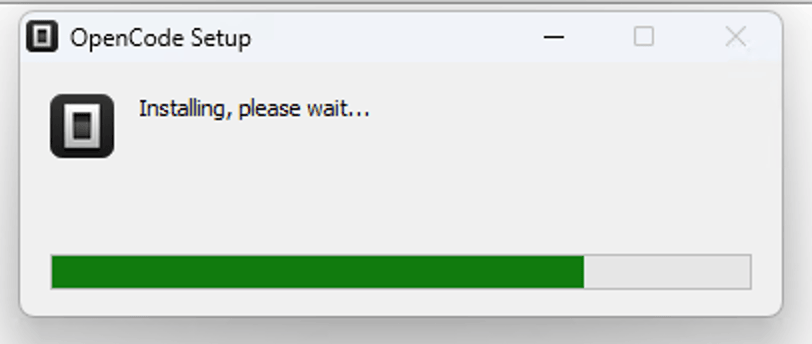
访问 https://opencode.ai/v2/docs,找到页面中的 Desktop 部分,在 Windows 一栏根据你的 CPU 指令集,点击 x64 或 ARM64 下载 .exe 文件。
双击该文件,等待安装自动完成。
第二步:获取 API Key
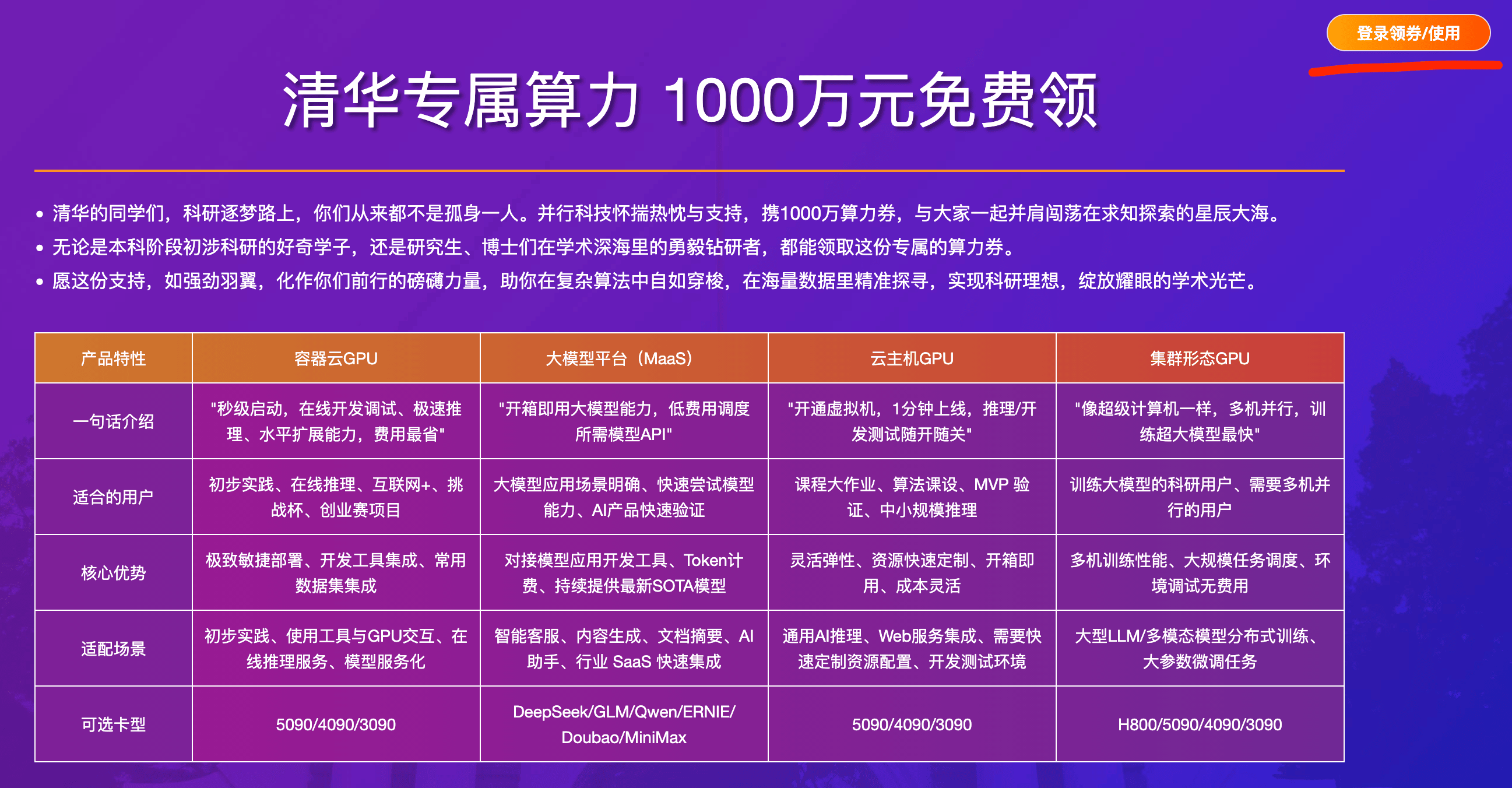
- 用浏览器访问 https://easycompute.cs.tsinghua.edu.cn,点击“登录领券/使用”。
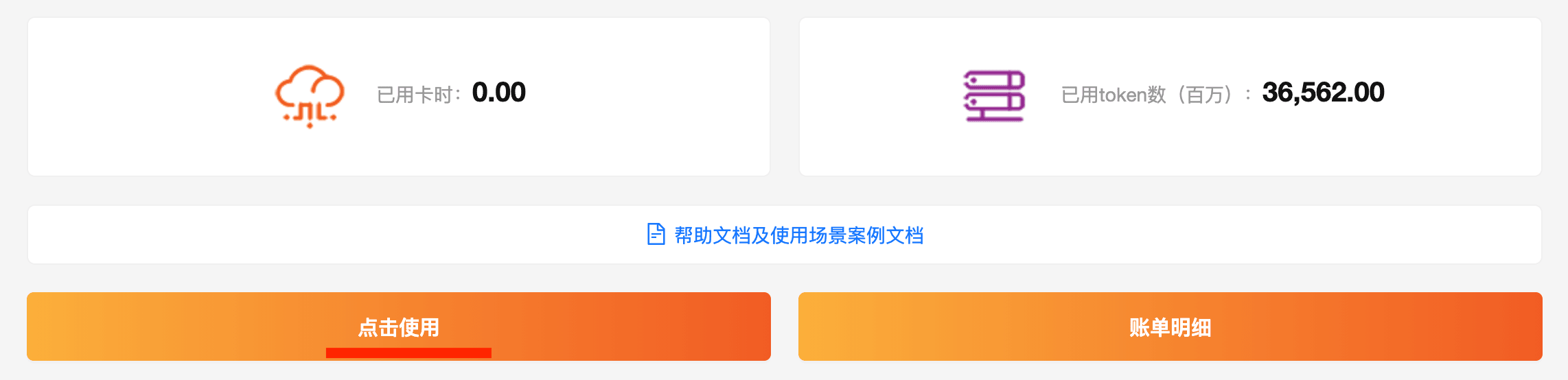
- 通过清华统一身份认证登录后领取算力券,再点击“点击使用”。
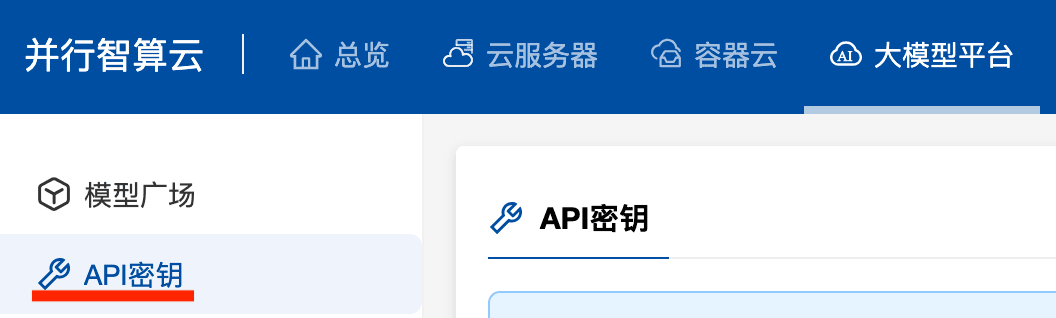
- 在页面顶部选择“大模型平台”。

- 在页面左侧选择“API 密钥”。
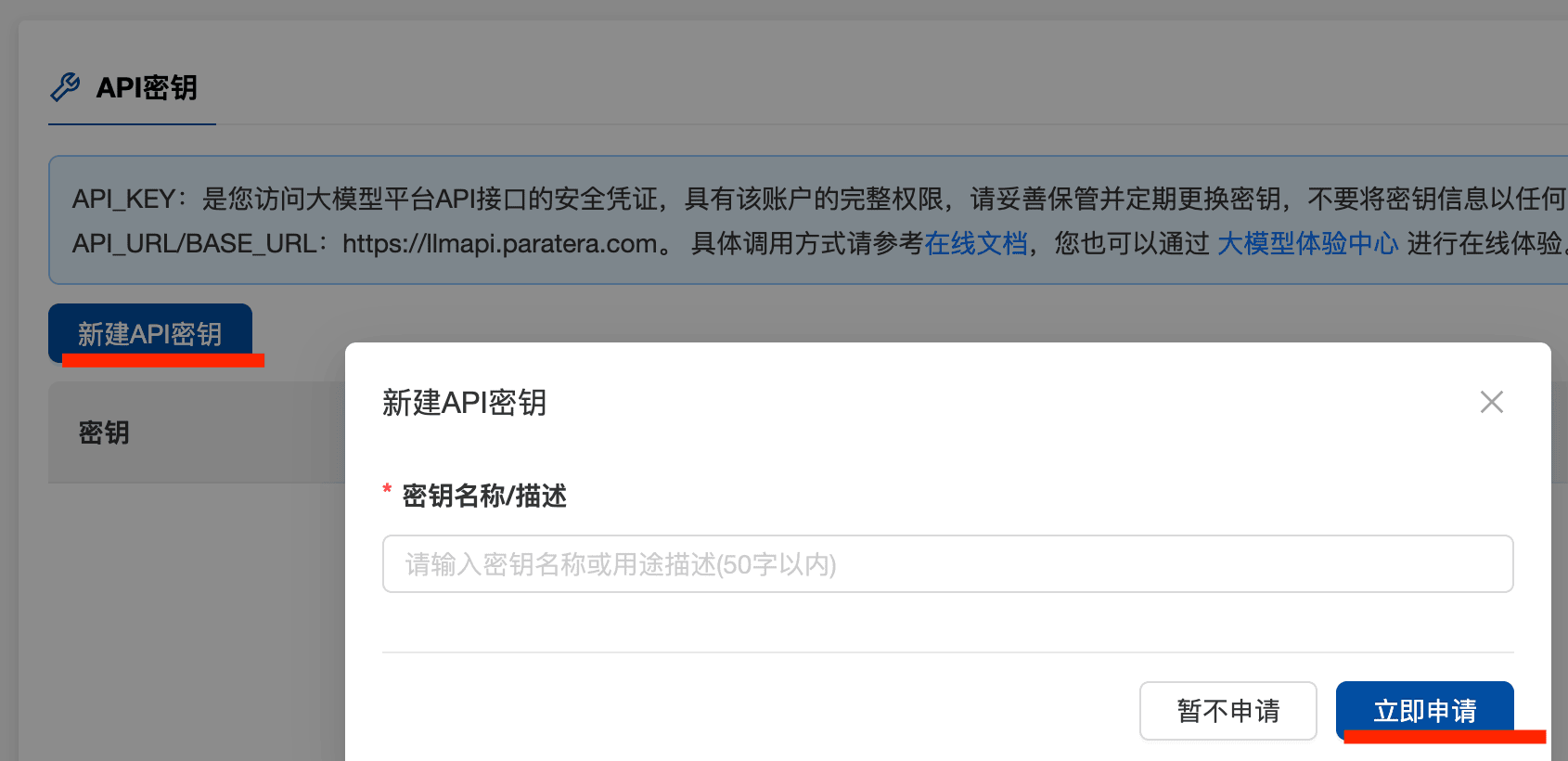
- 点击“新建 API 密钥”,输入任意密钥名称。
- 密钥创建成功后,在密钥列表中形如
sk-****的密钥旁点击复制按钮。
- 此时剪贴板中就是你的 API Key,请妥善保存。
注意
API Key 属于个人凭证,请勿提交到 Git 仓库或公开分享。
第三步:修改 OpenCode 配置文件
配置文件默认位于 ~/.config/opencode/opencode.json,不同系统中的路径通常是:
- Windows:
C:\Users\你的用户名\.config\opencode\opencode.json - macOS:
/Users/你的用户名/.config/opencode/opencode.json - Linux:
/home/你的用户名/.config/opencode/opencode.json
请填入以下内容:
{
    "$schema": "https://opencode.ai/config.json",
    "providers": {
        "easycompute": {
            "package": "@opencode/ai/providers/openai-compatible",
            "name": "EasyCompute",
            "settings": {
                "baseURL": "https://llmapi.paratera.com"
            },
            "models": {
                "Kimi-K3": {
                    "name": "Kimi K3",
                    "limit": {
                        "context": 1048576,
                        "output": 131072
                    }
                }
            }
        }
    }
}
第四步:配置 API Key
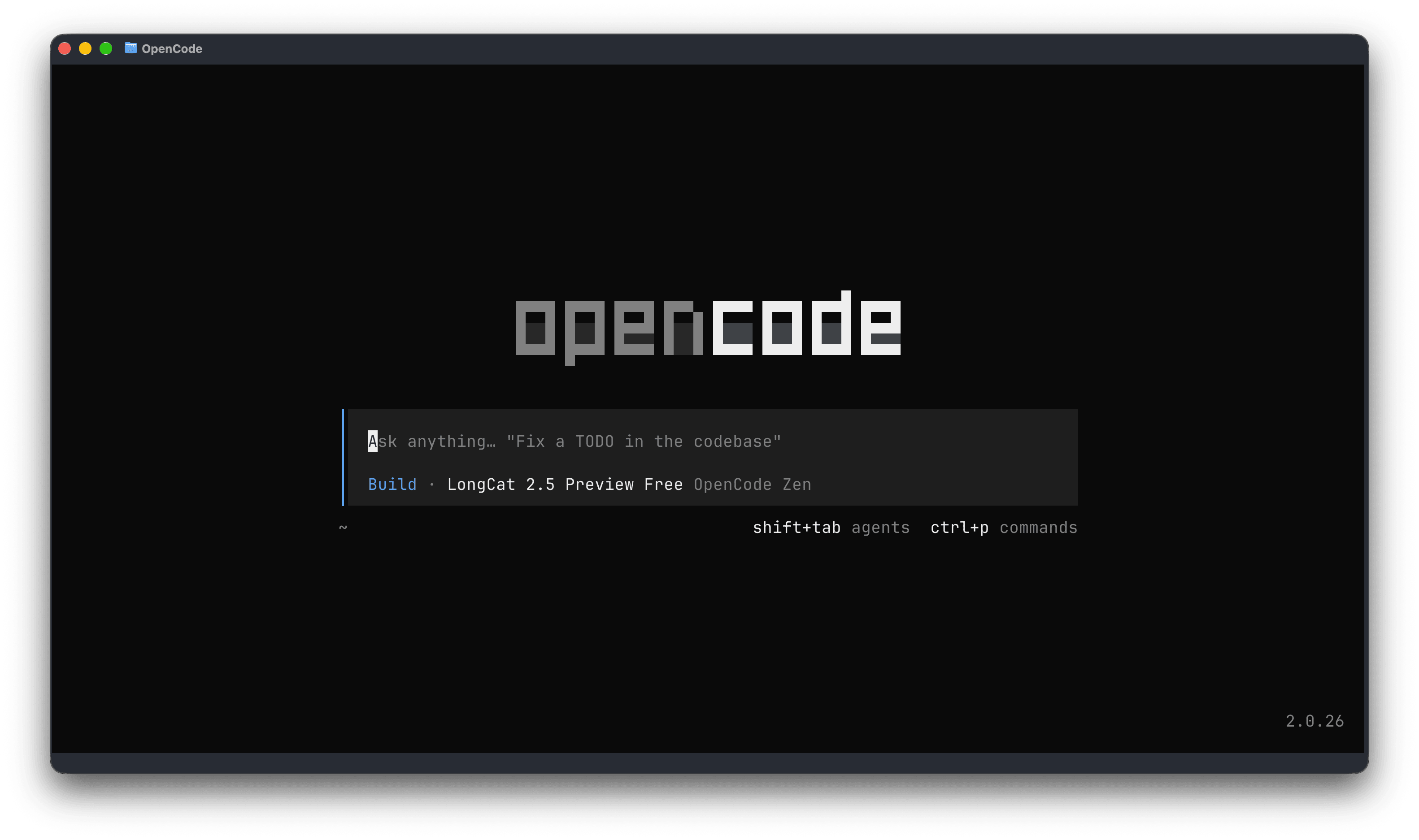
- 打开终端,运行 opencode 命令。
- 输入
/connect并按回车。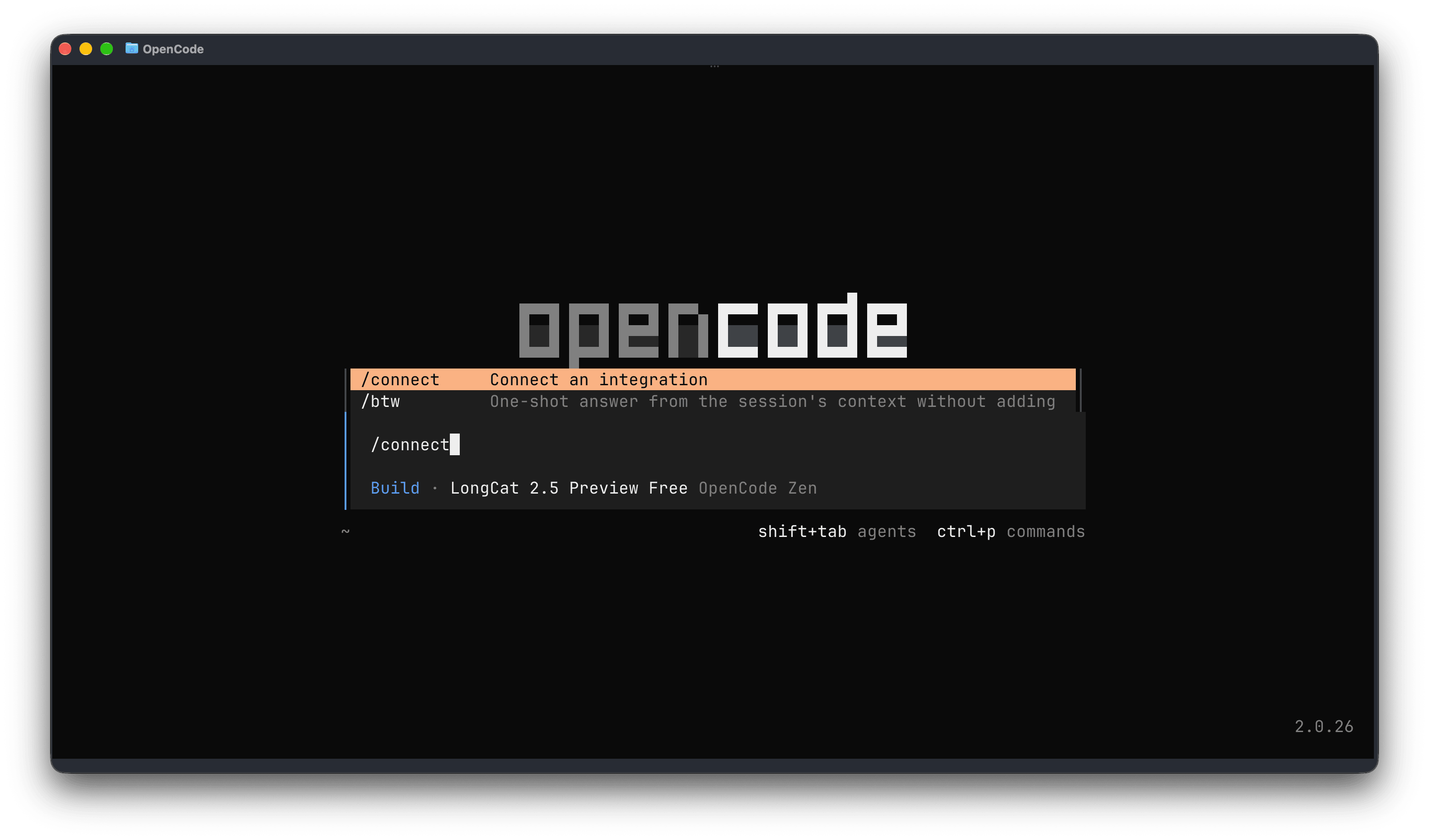
- 输入
EasyCompute并按回车。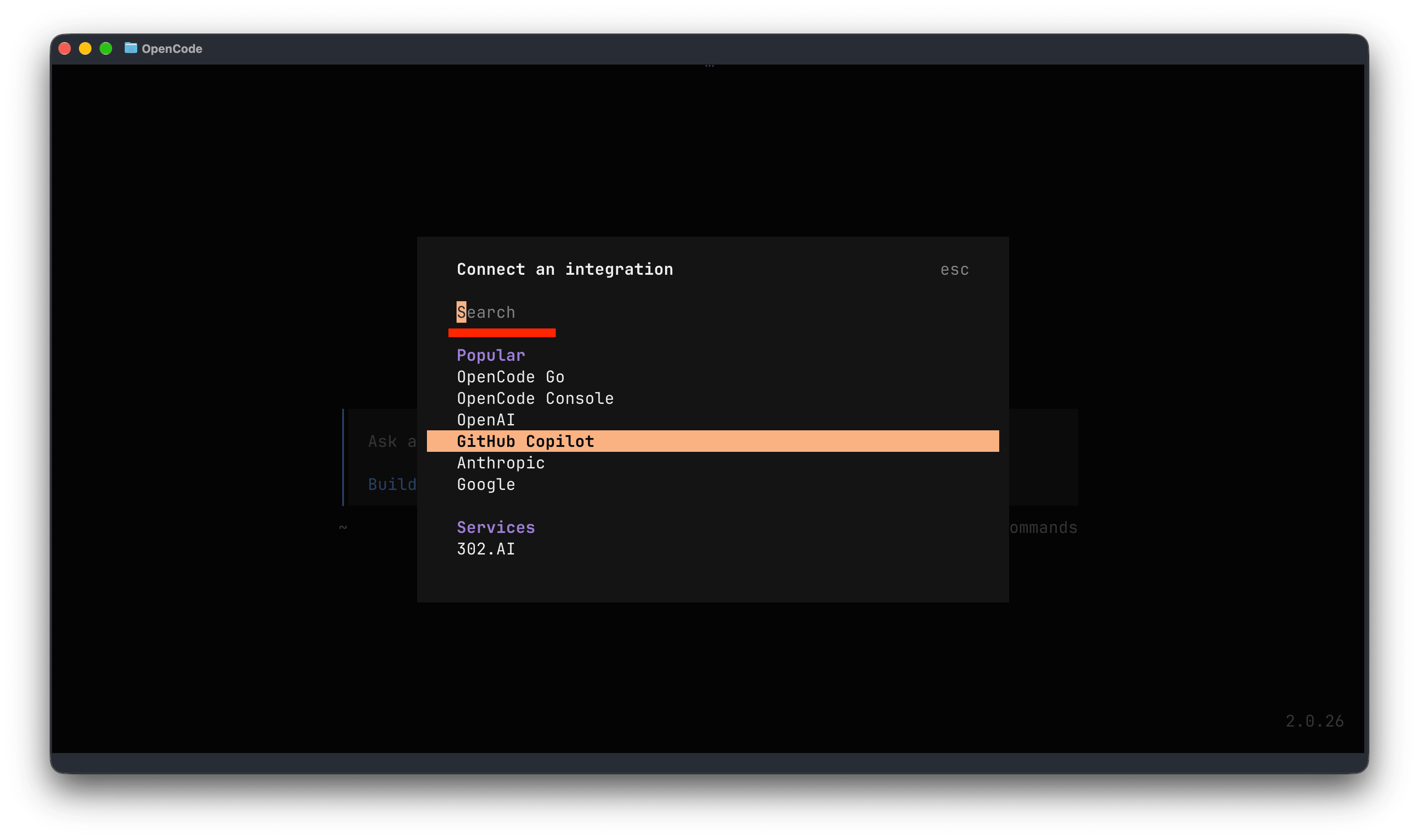
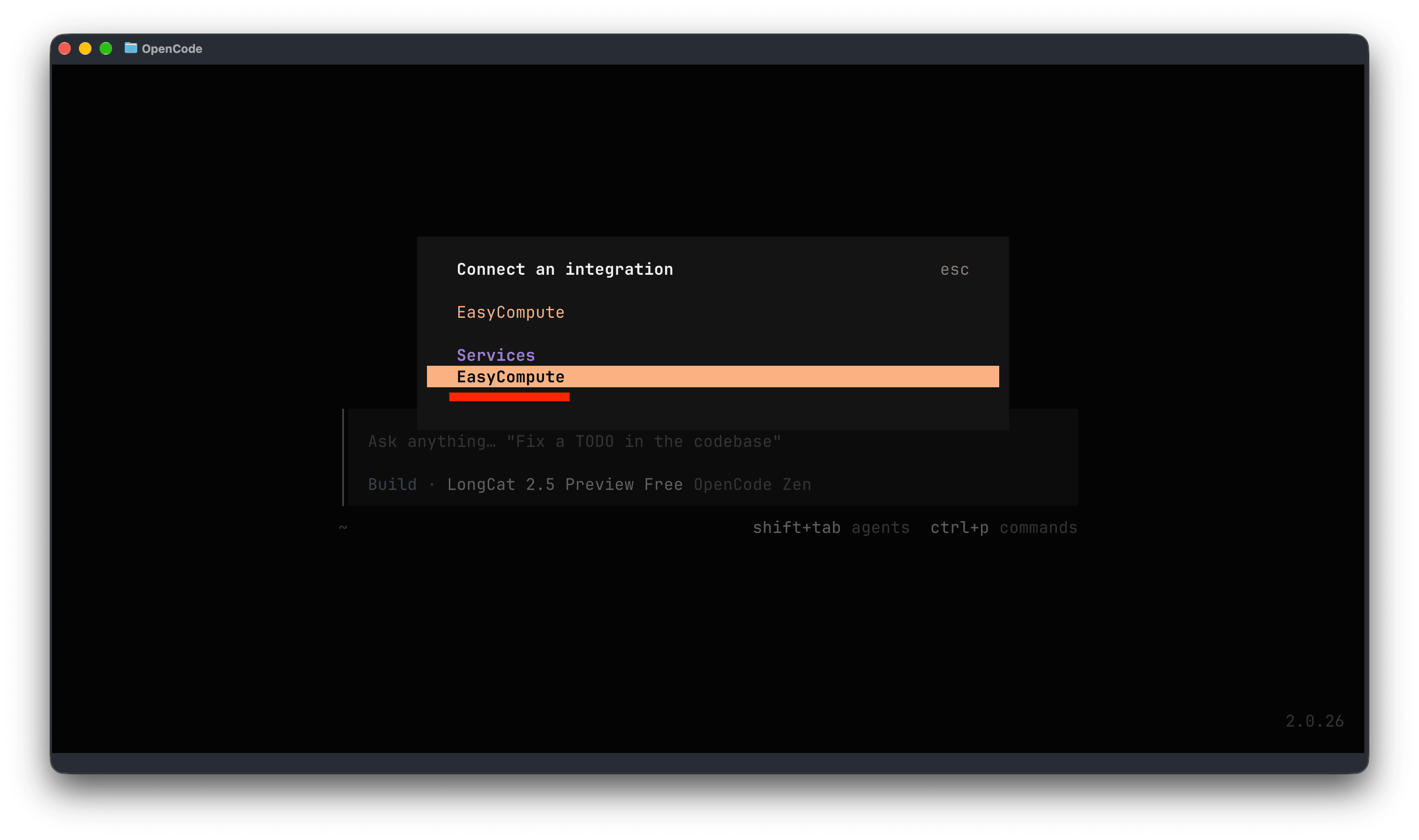
- 粘贴第二步获取的 API Key,并按回车。
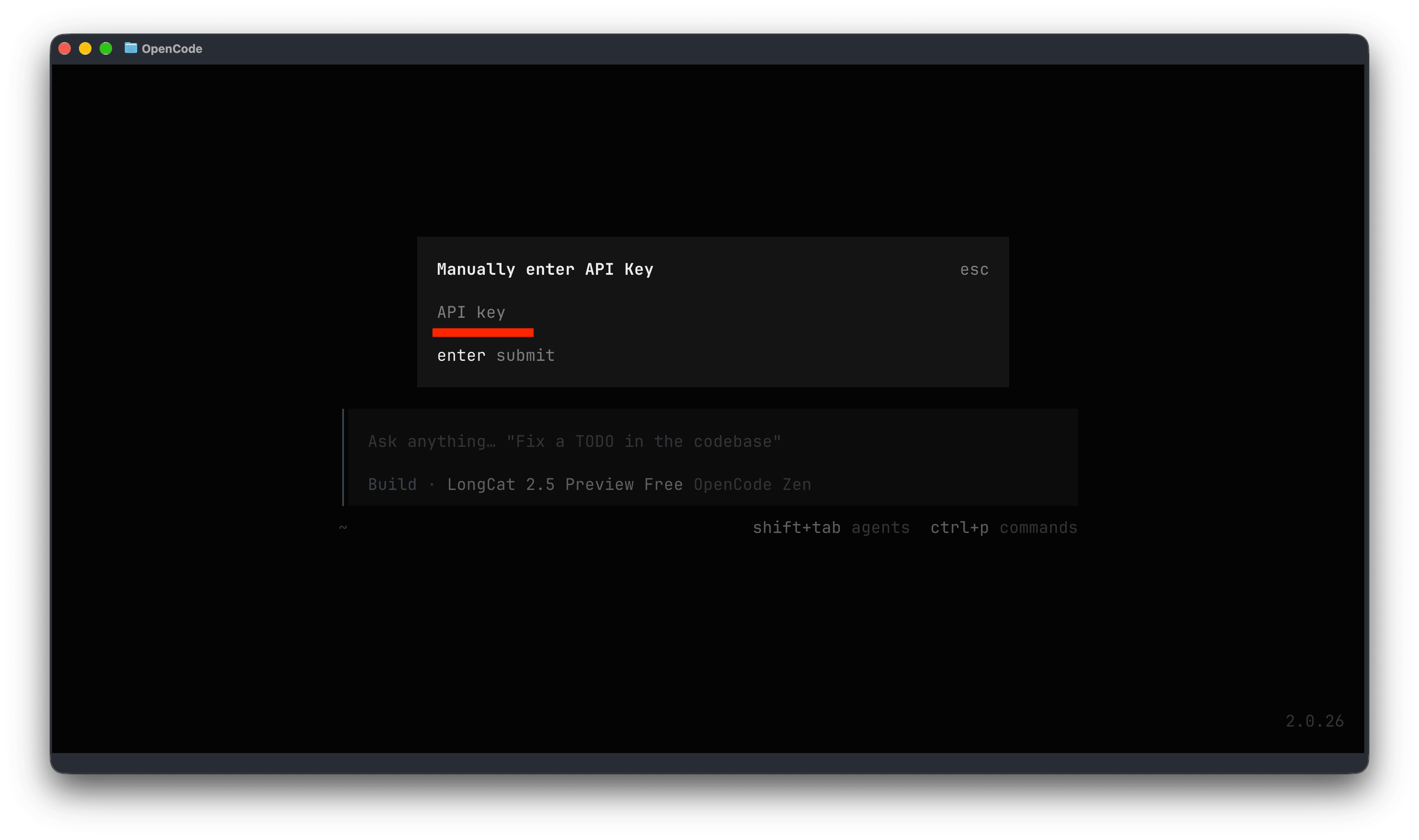
- 按回车选择 Kimi K3 模型。
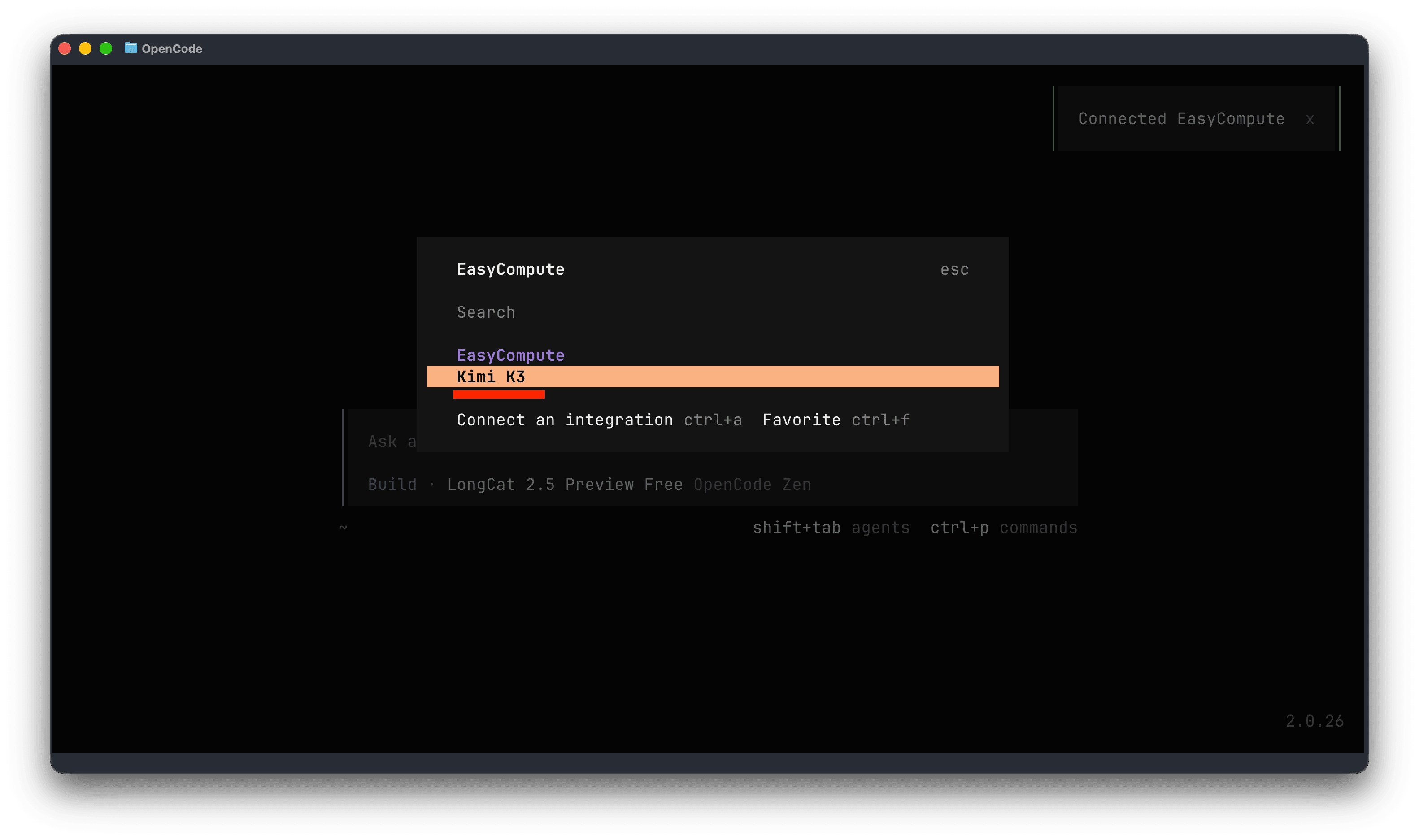
- 界面显示
Kimi K3 EasyCompute,说明模型已配置完成。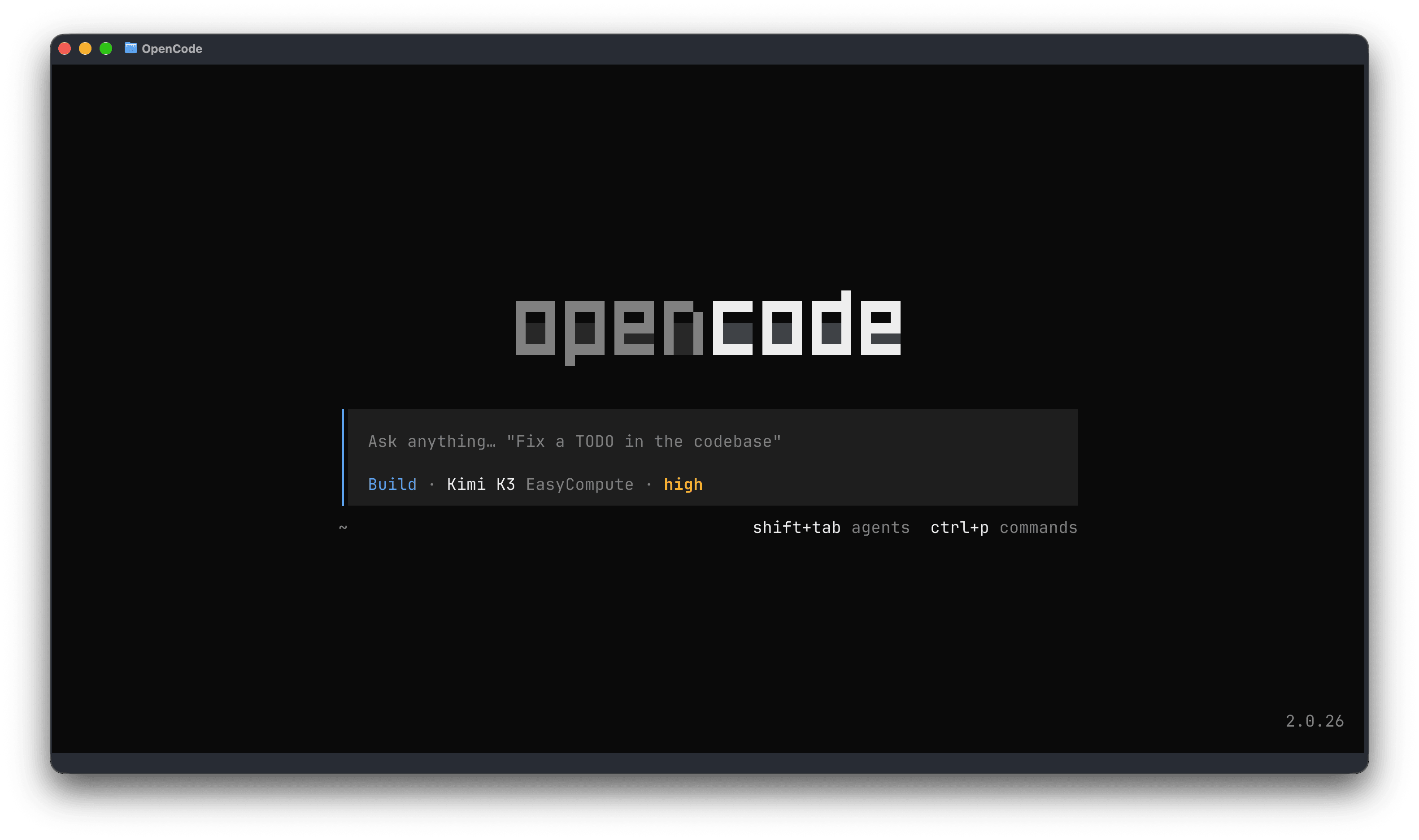
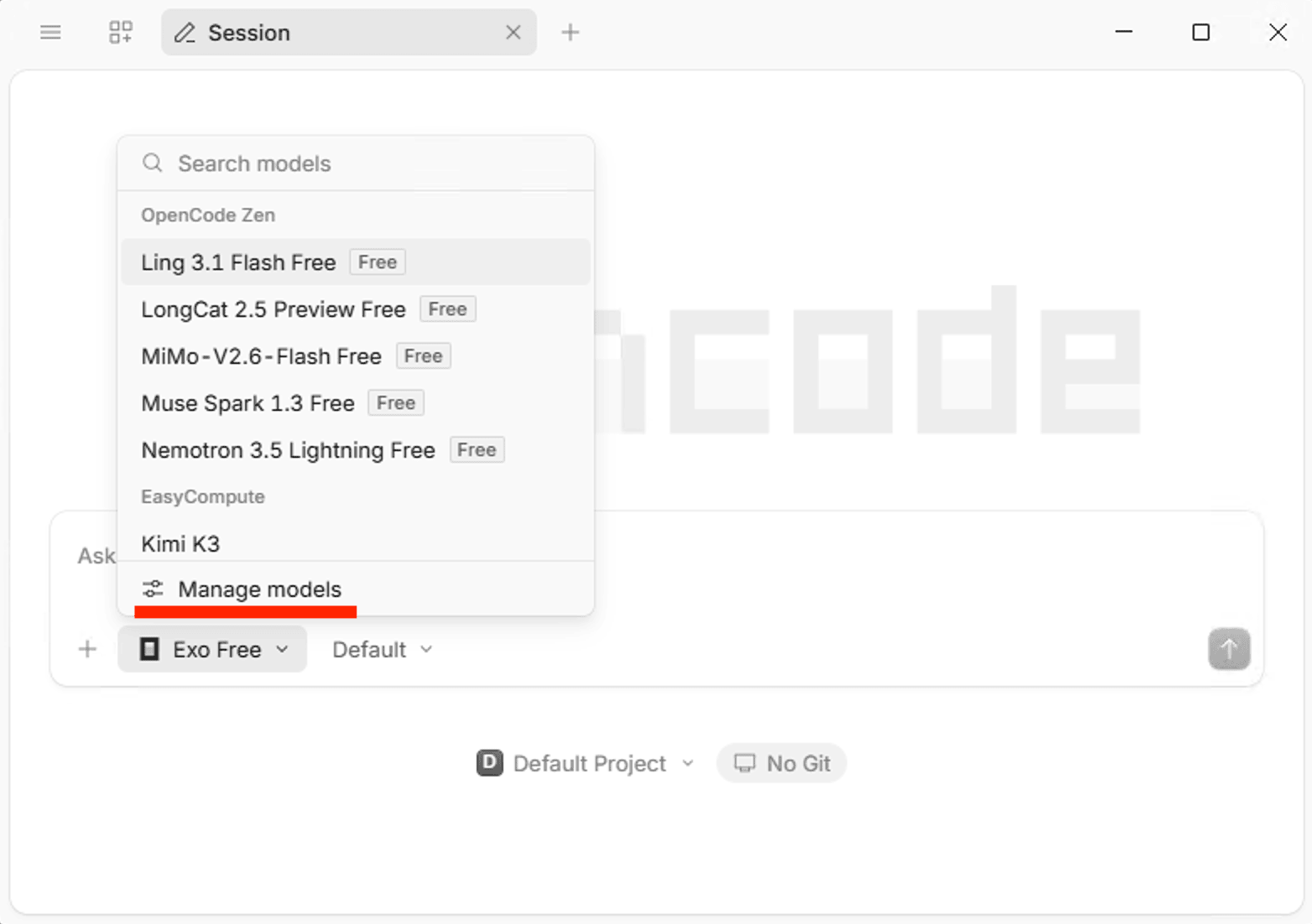
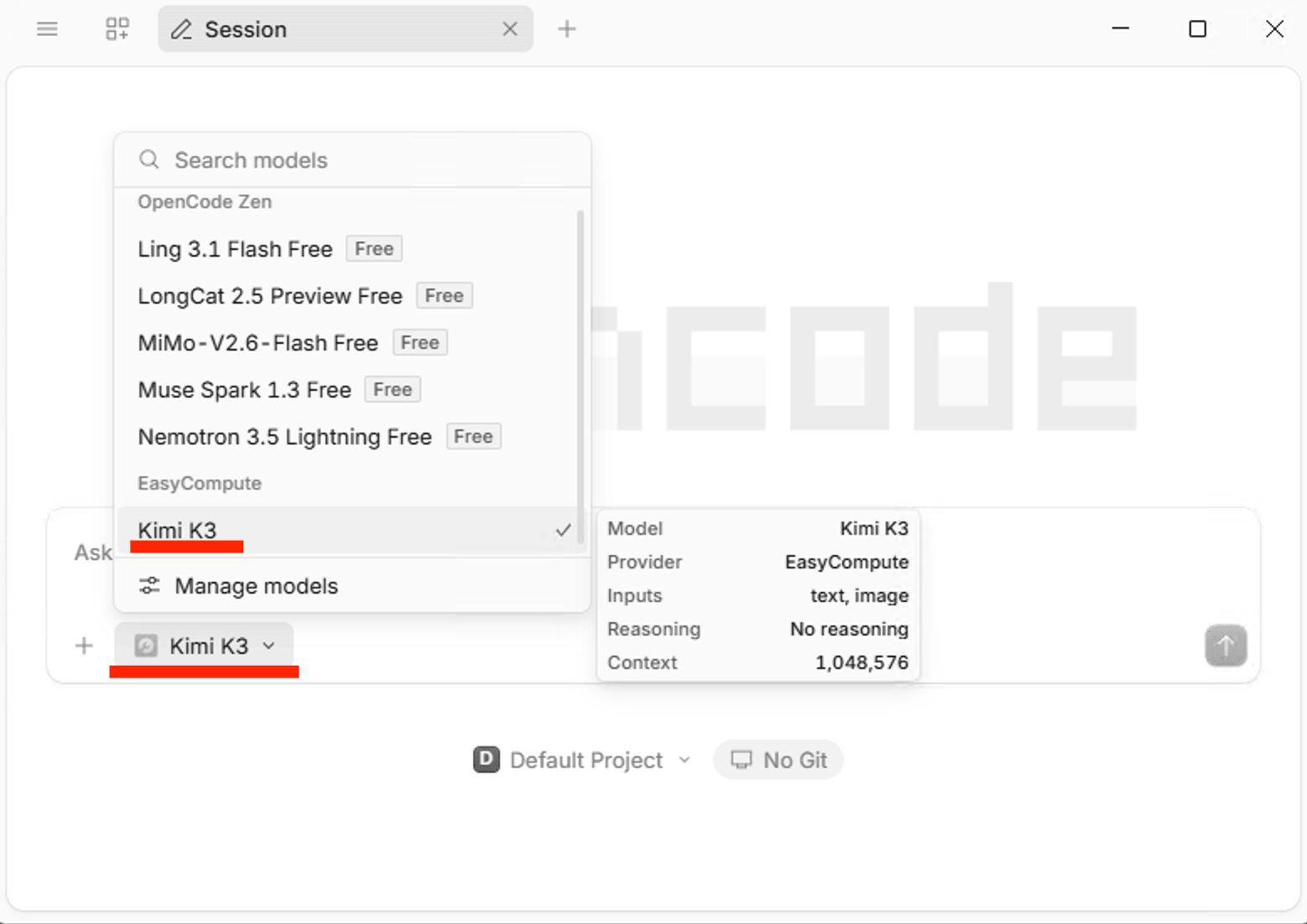
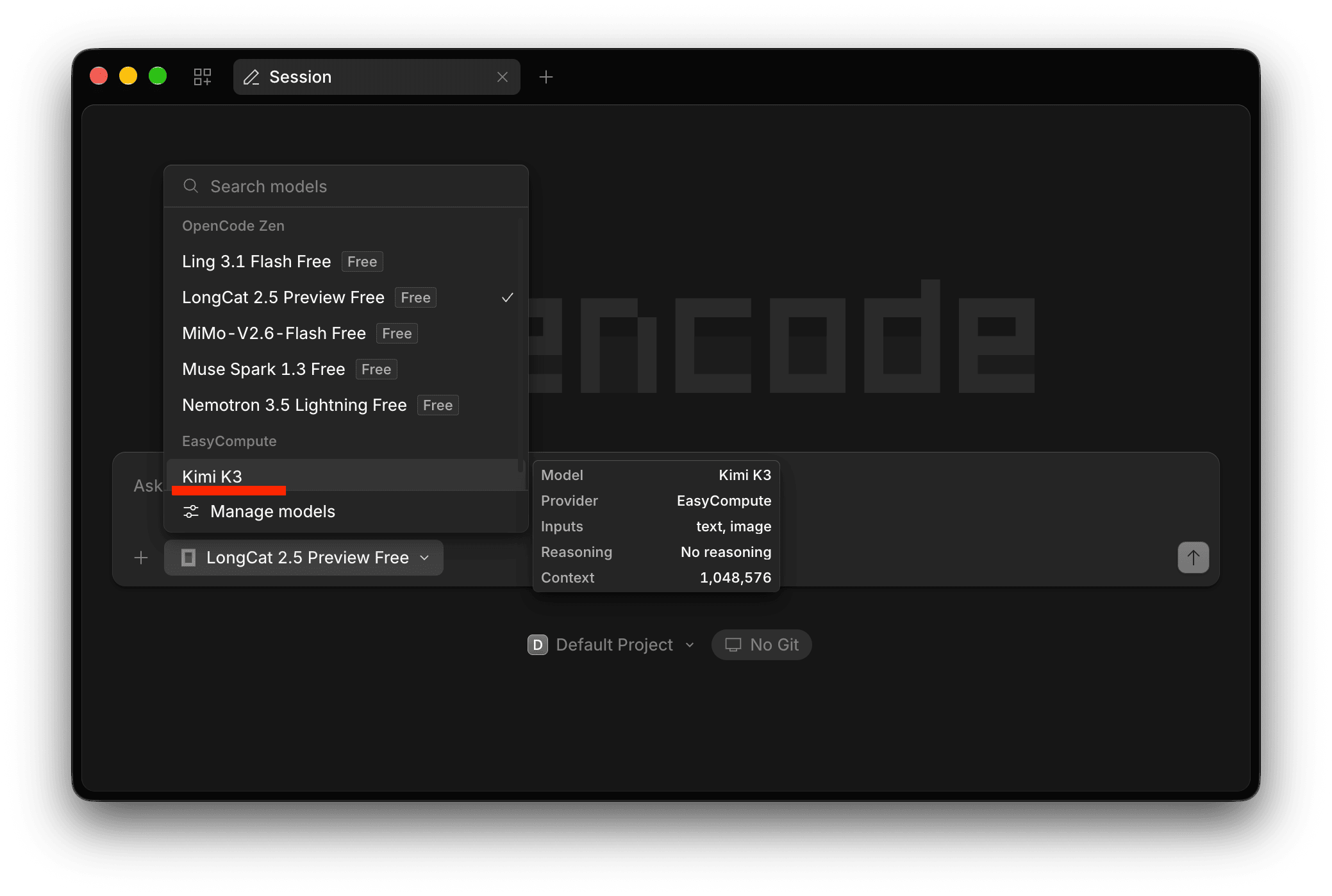
- 启动 OpenCode 桌面版,点击加号旁的模型名称,打开模型菜单。
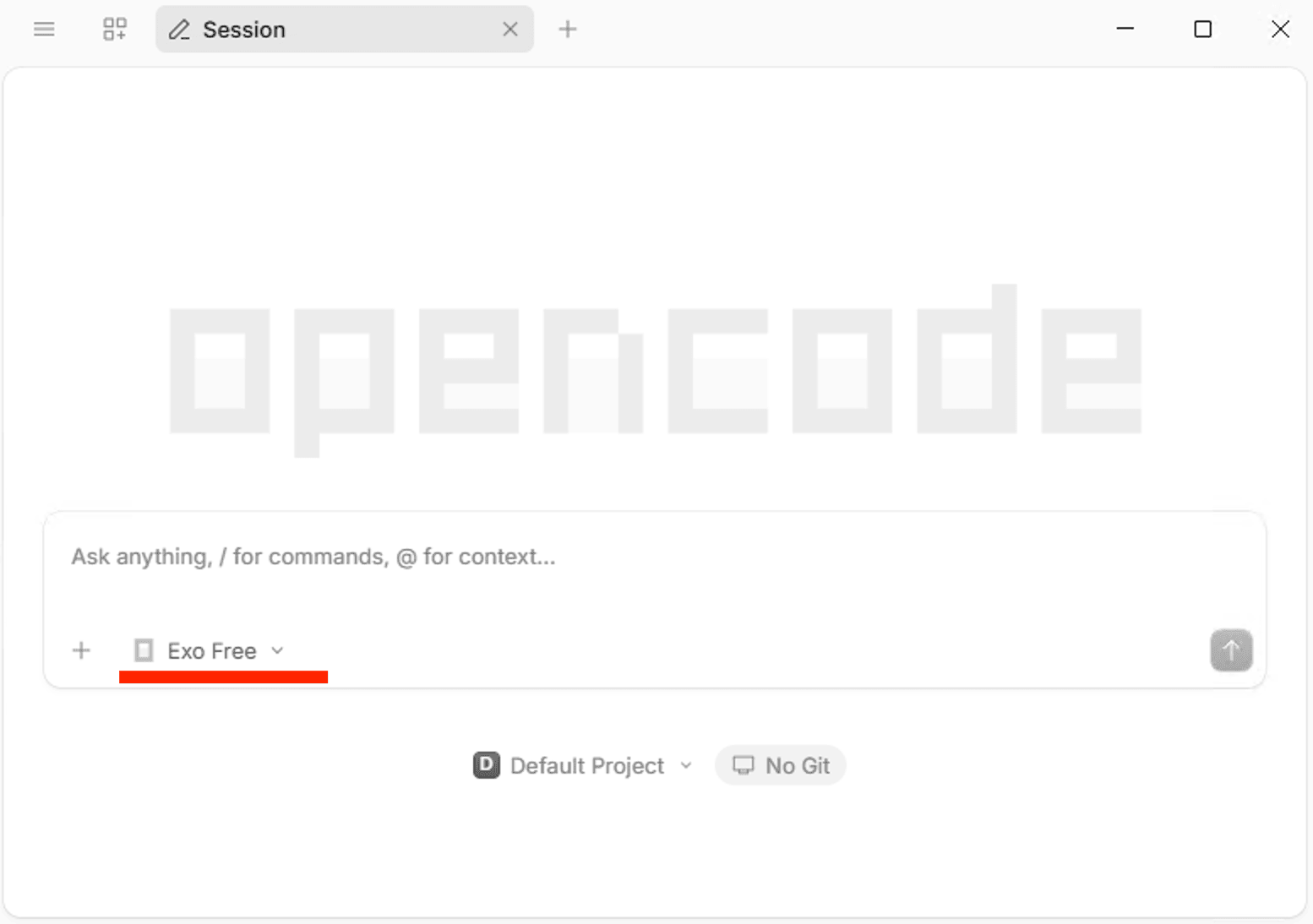
- 点击 Manage models。
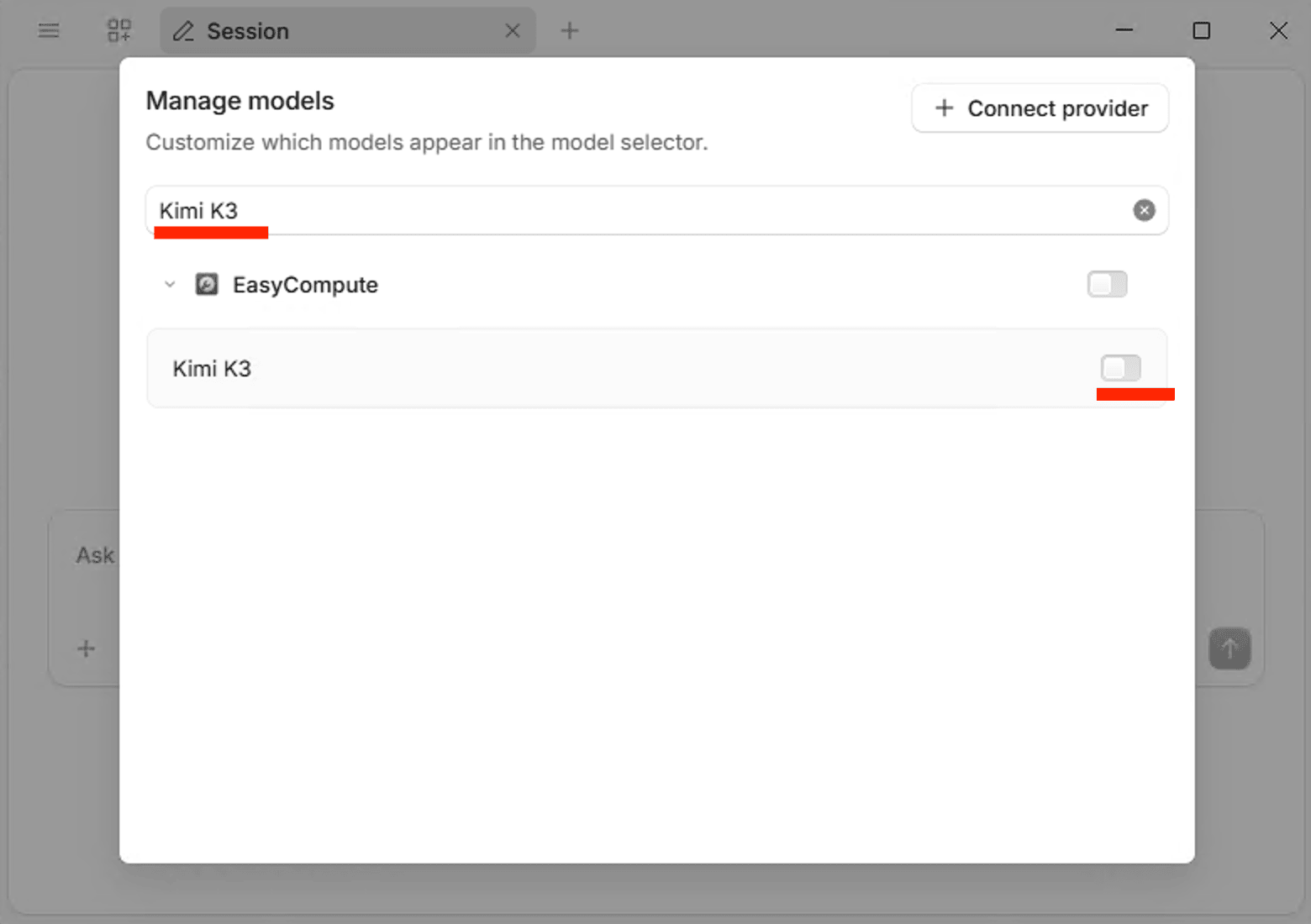
- 搜索 Kimi K3,并打开其开关以启用。
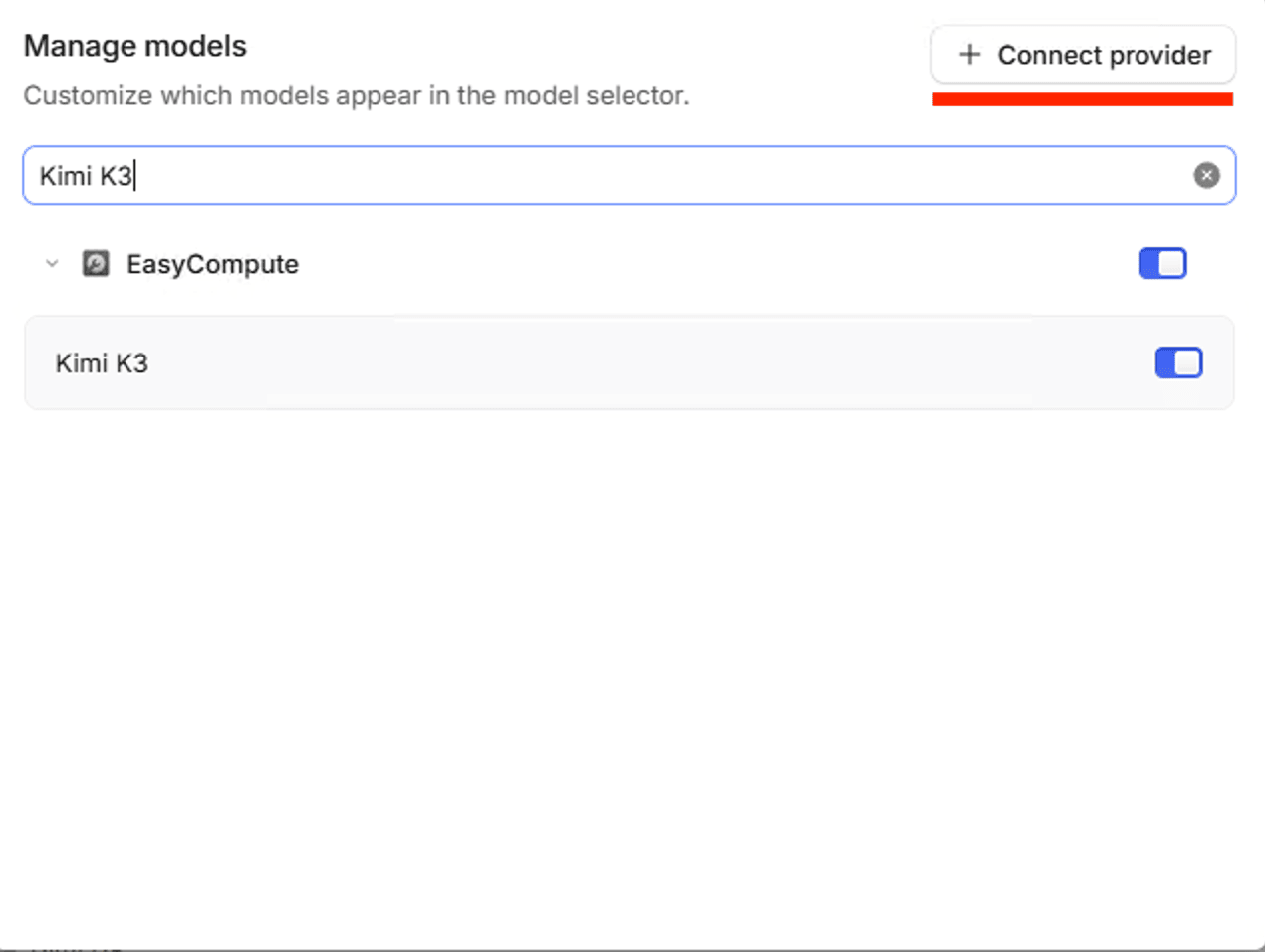
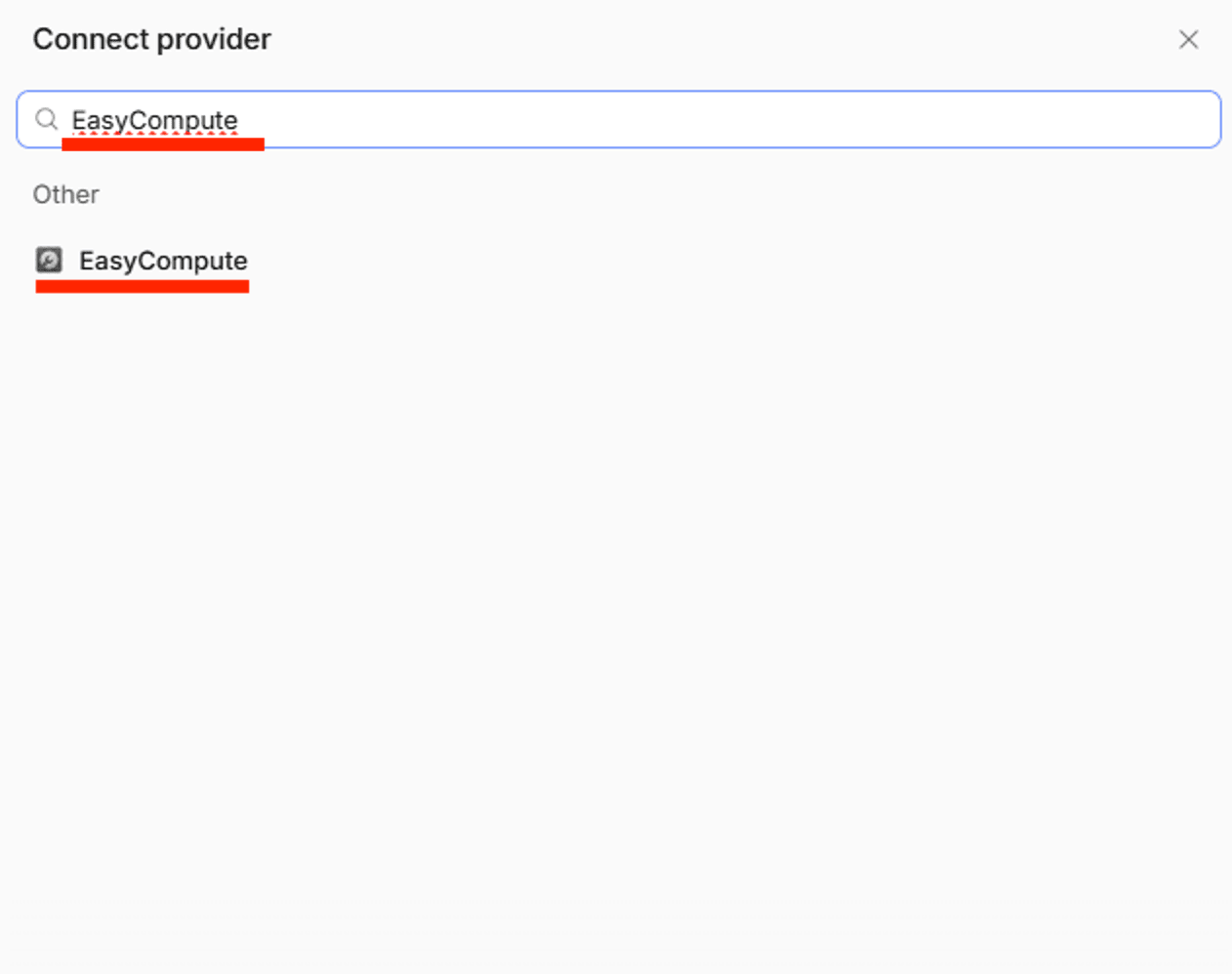
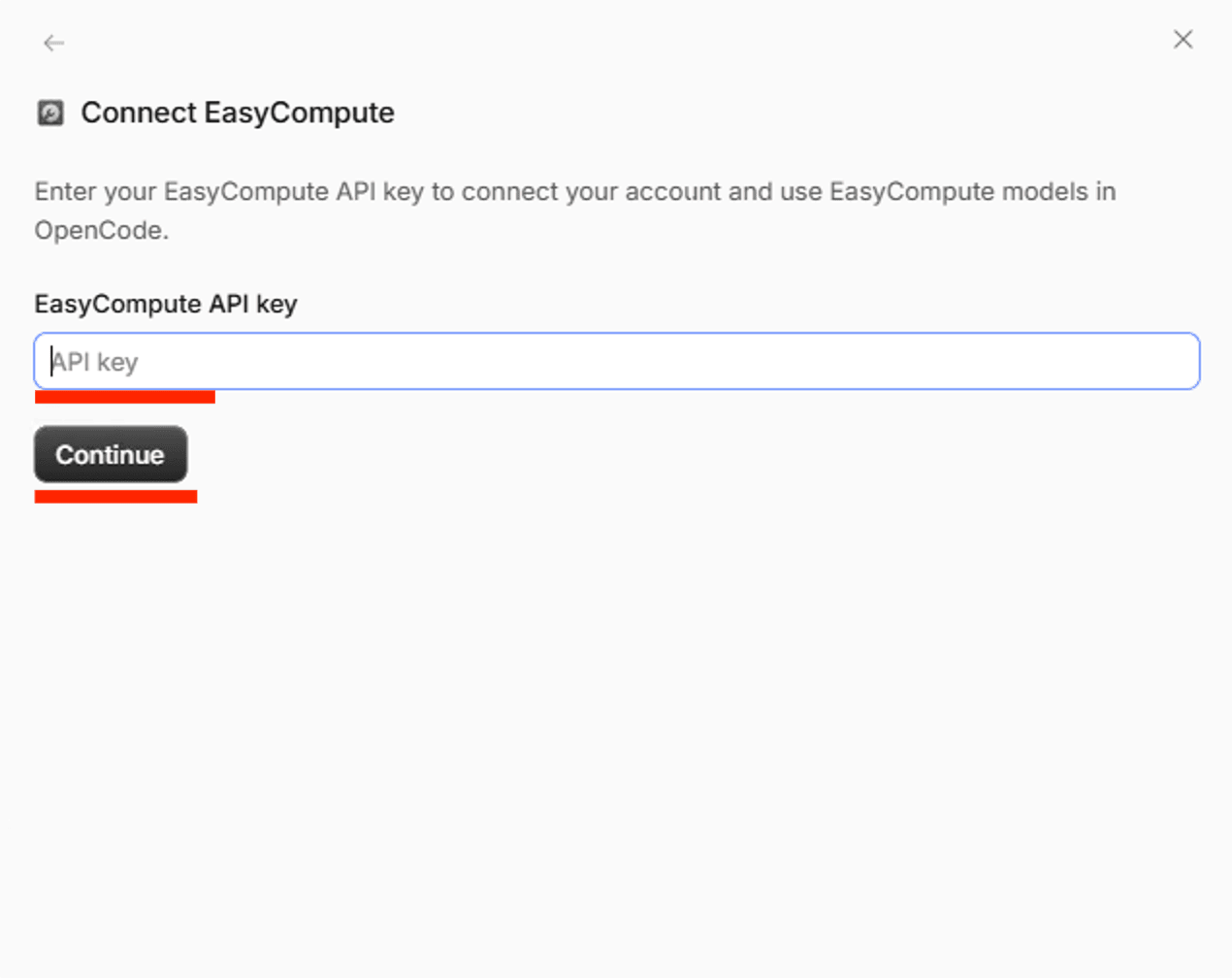
- 点击右上角的 Connect provider,在搜索框中输入 EasyCompute 并选中它。
- 粘贴第二步获取的 API Key,并点击 Continue。
- 回到主界面,选择 Kimi K3 模型。
- 界面显示
Kimi K3,说明模型已配置完成。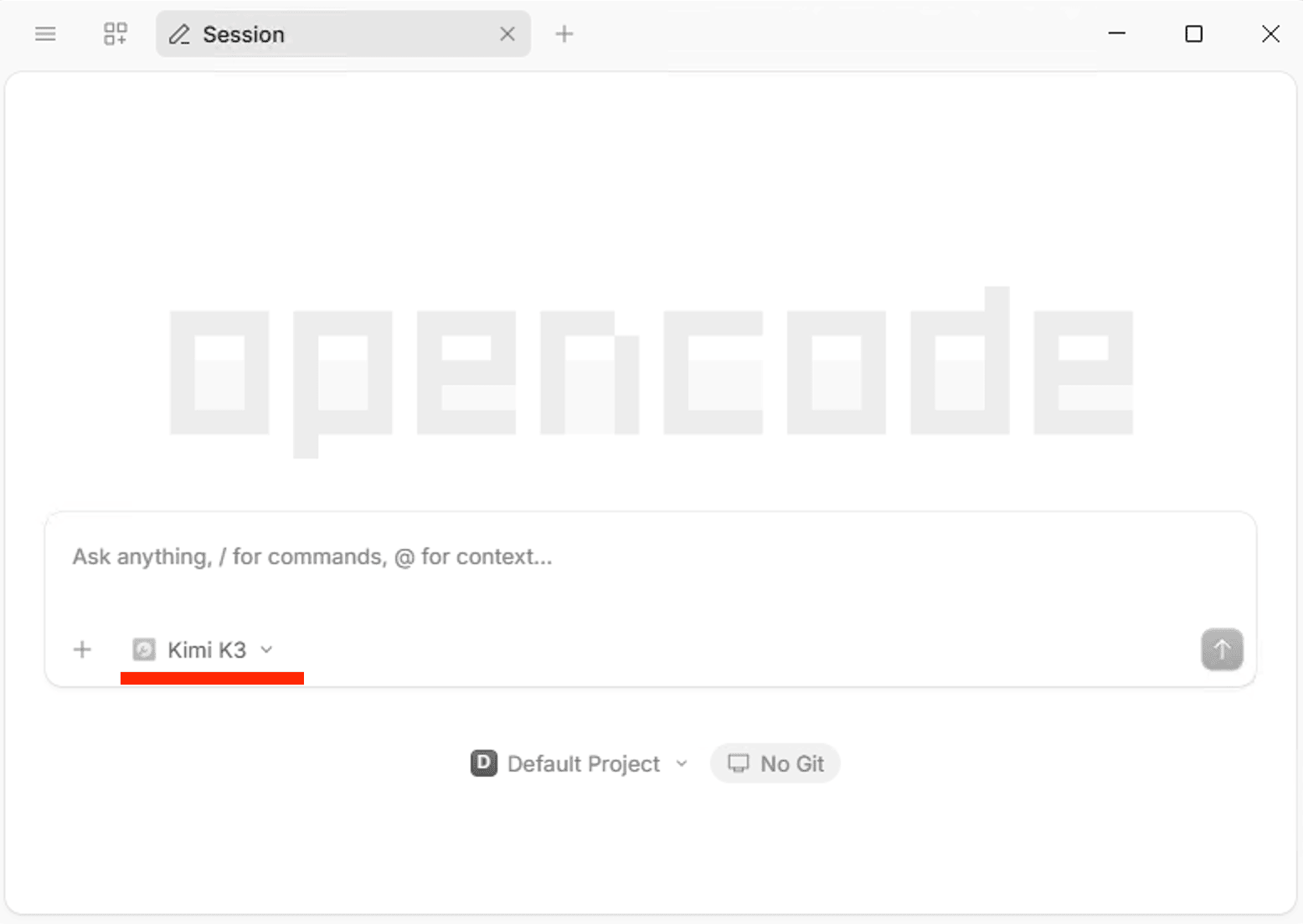
第五步:测试环境是否可用
- 启动 opencode,选择 EasyCompute 的 Kimi K3 模型。
- 随意输入一句测试提示,如
Hi,然后回车。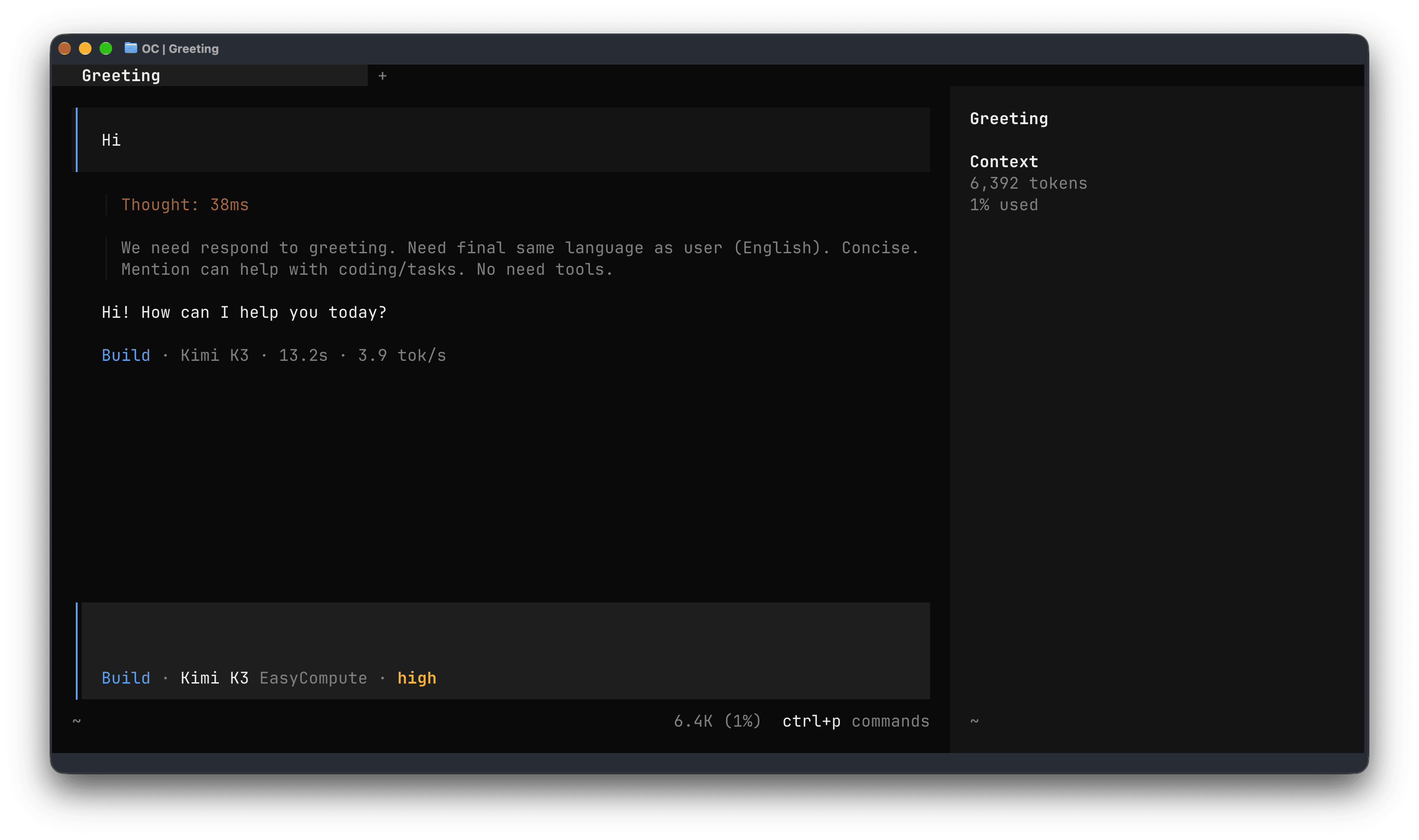
- 若能正常返回内容,说明配置成功。
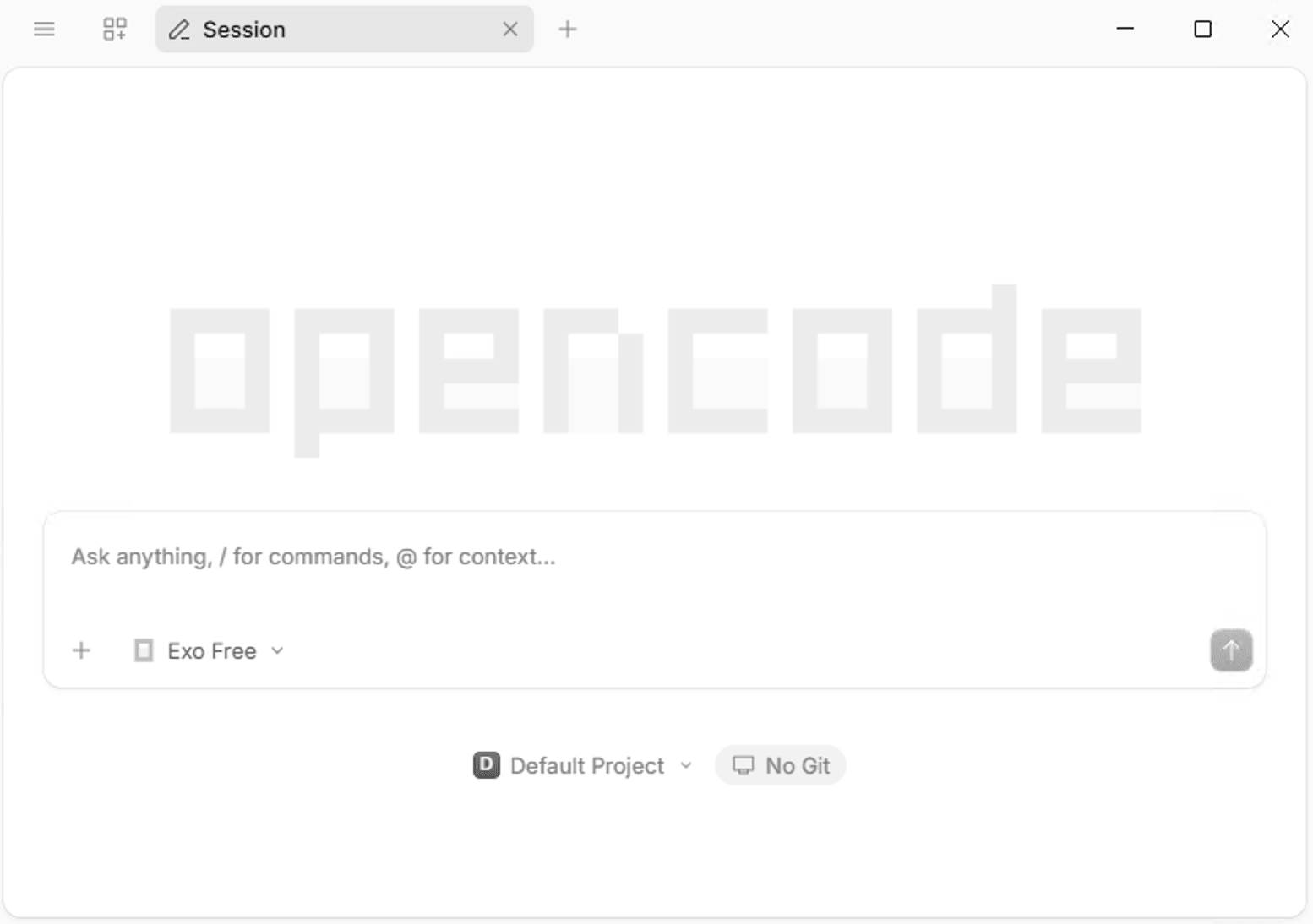
- 启动 OpenCode 桌面版,选择 Kimi K3 模型。
- 随意输入一句测试提示,如
Hi,然后回车。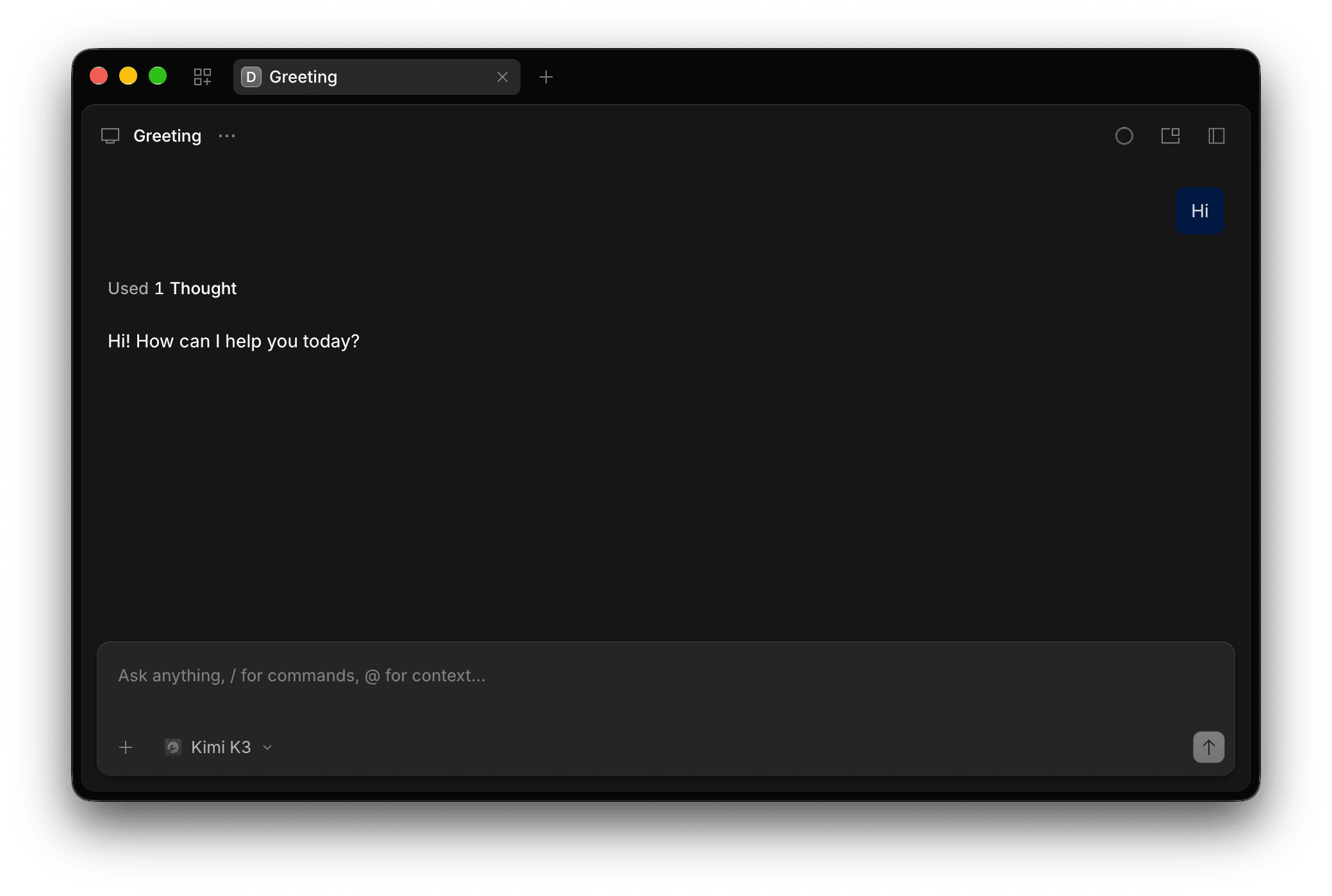
- 若能正常返回内容,说明配置成功。
下一步
环境搭好后,你可以根据自己的需要继续探索:
- 换用 EasyCompute 平台上的其他模型。访问大模型平台,查看模型广场里还提供哪些模型,把想用的模型按第三步的方式加入 OpenCode 配置。
- 接入自费模型。如果你已经订阅了 GLM、Kimi 等的 Coding Plan,或持有 DeepSeek 等厂商的 API Key,可以把它们配置进来,按需切换使用。
- 开始大作业的首次实践。参考课程大作业选择题目,从一个小功能入手,让 OpenCode 帮你写代码、改 bug、补测试,并记录验证结果。
本次需提交的材料见检查点 1:选题与启动。完成首次实践后,按 Git 使用基础建立仓库并提交当前文件。
小结
到这里,你已经完成了 OpenCode v2 的安装与配置,并确认环境可以正常使用。接下来就可以用它来完成本课程的学习了。