清华正版微软 Office 安装教程
官方指南与本文定位
清华已为师生购买 Microsoft Office 校园授权,可免费下载并激活。ITS 官方已提供 MS Office 安装指南,本教程是其图文补充:官方指南中部分步骤缺少配图,这里补上了截图,方便对照操作。
macOS 用户
macOS 安装教程施工中,敬请期待。
🧩 什么是 Office?
Microsoft Office 是一套办公软件套件(俗称「全家桶」),Word、Excel、PowerPoint 都是它里面的组件:装一次 Office,三个软件就一起装好了。下面就从下载安装包开始,一步步装好 Office。
🪟 Windows 版安装步骤
第 1 步 · 进入「公共软件」
访问清华信息化用户服务网站 https://its.tsinghua.edu.cn,登录清华账号后,点击「公共软件」。

第 2 步 · 找到 MS Office
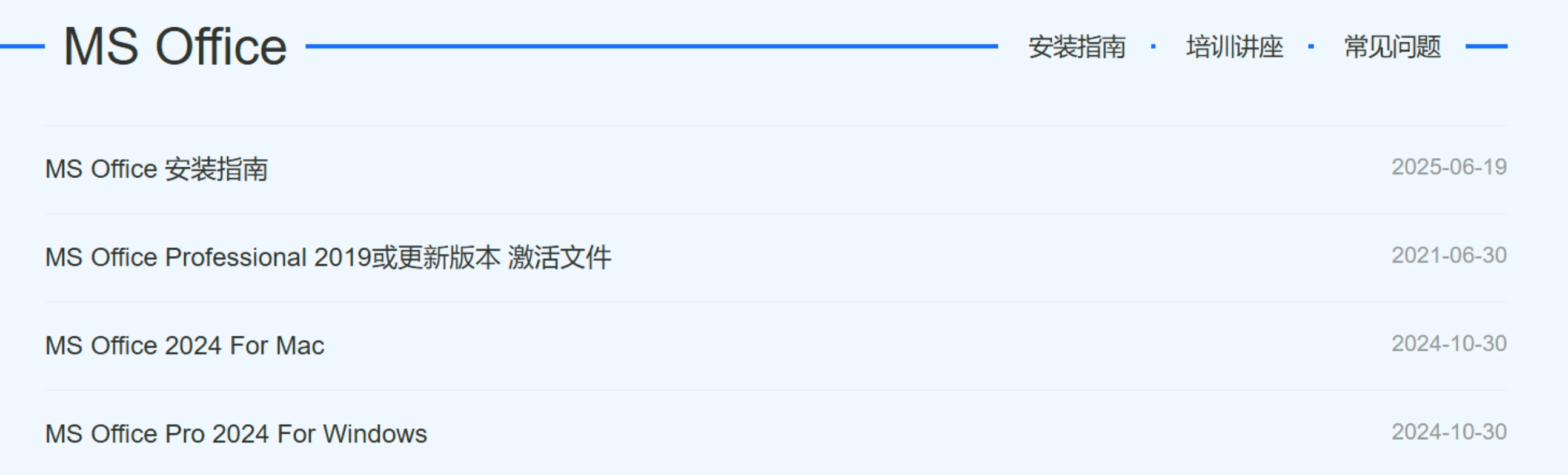
在「办公类」分类下找到「MS Office」,点击进入软件列表。
第 3 步 · 下载安装包
点击「MS Office Pro 2024 For Windows」,下载最新版安装包。
第 4 步 · 解压缩
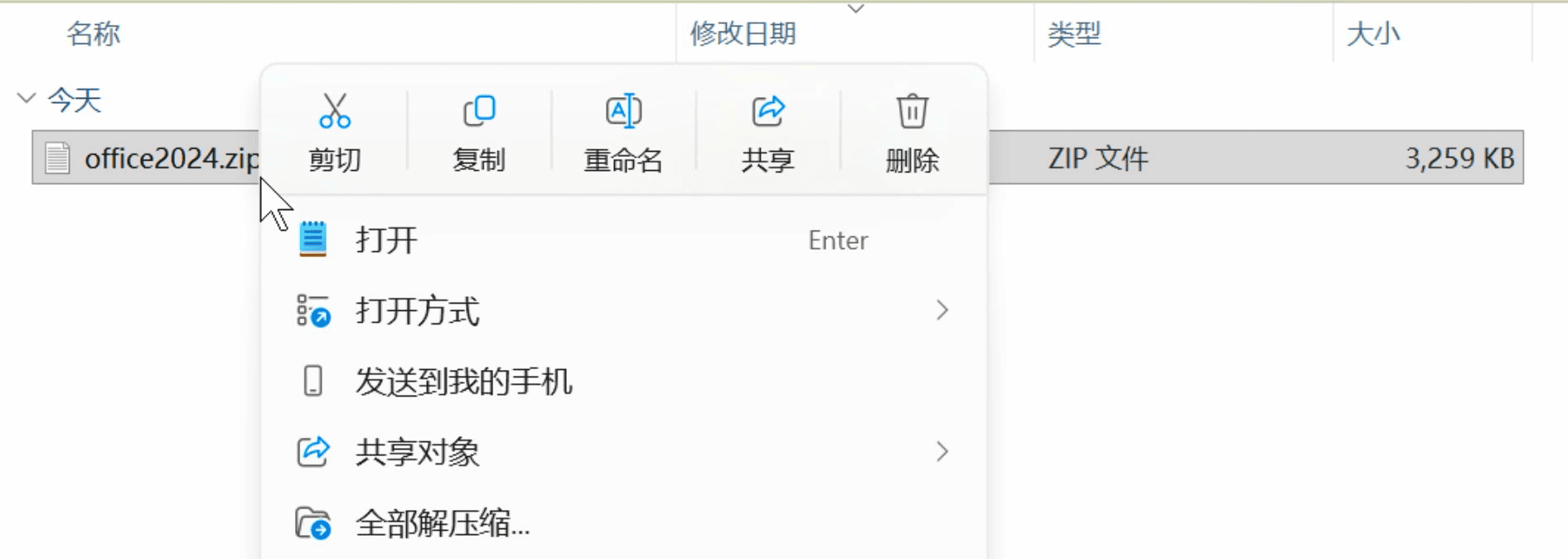
以 Windows 为例,下载得到 office2024.zip。在「文件资源管理器」中右键该文件,选择「全部解压缩...」。
第 5 步 · 运行安装脚本
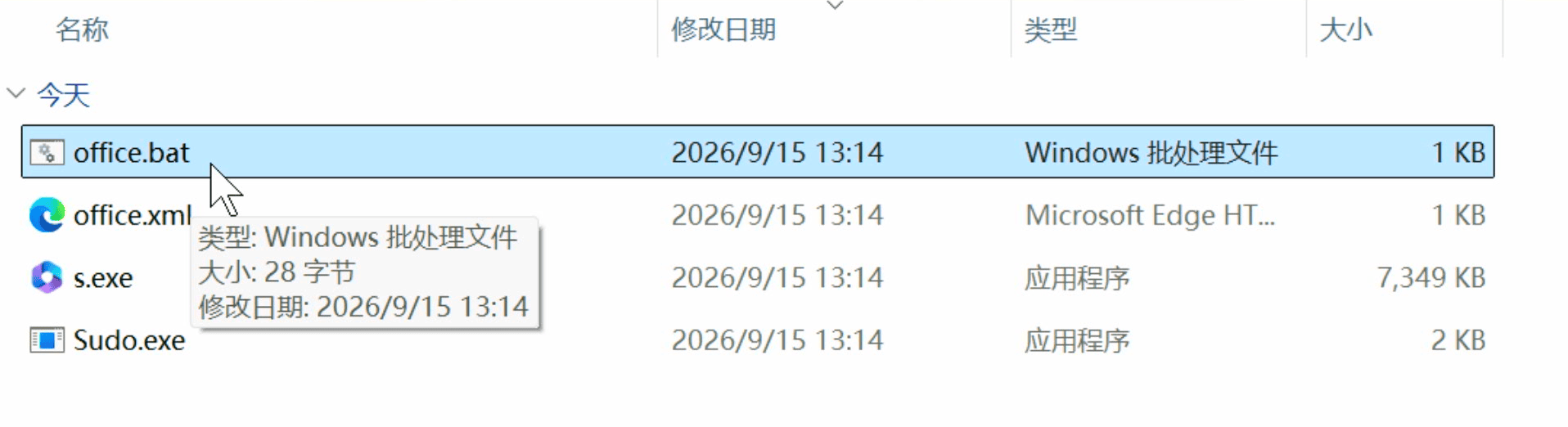
点击「提取」,进入解压得到的 office2024 文件夹,双击运行 office.bat。
第 6 步 · 放行安全警告(如提示)
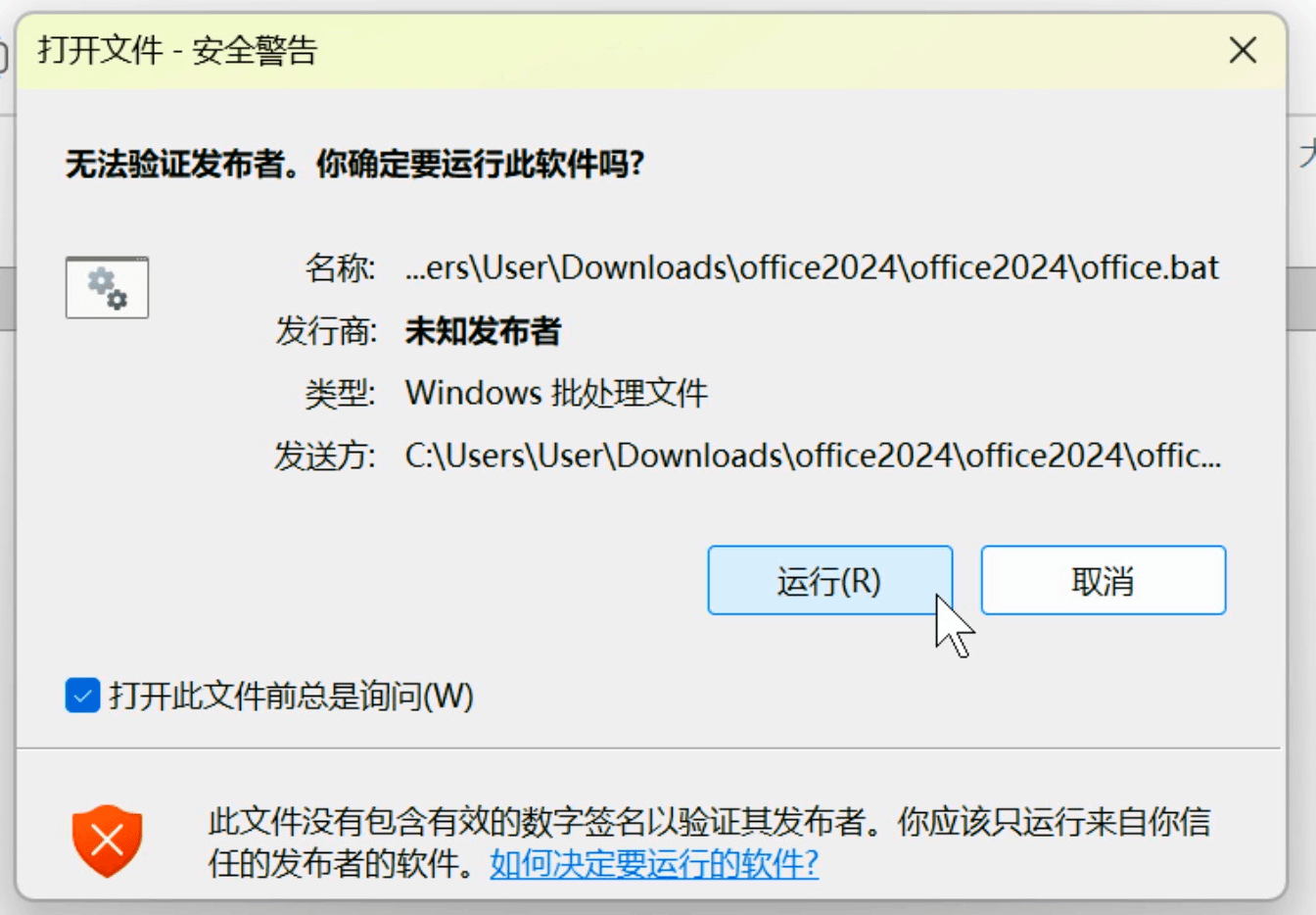
若弹出「无法验证发布者」的安全警告,选择「运行」;若未弹出,直接跳过本步。
第 7 步 · 解除文件锁定(如提示)
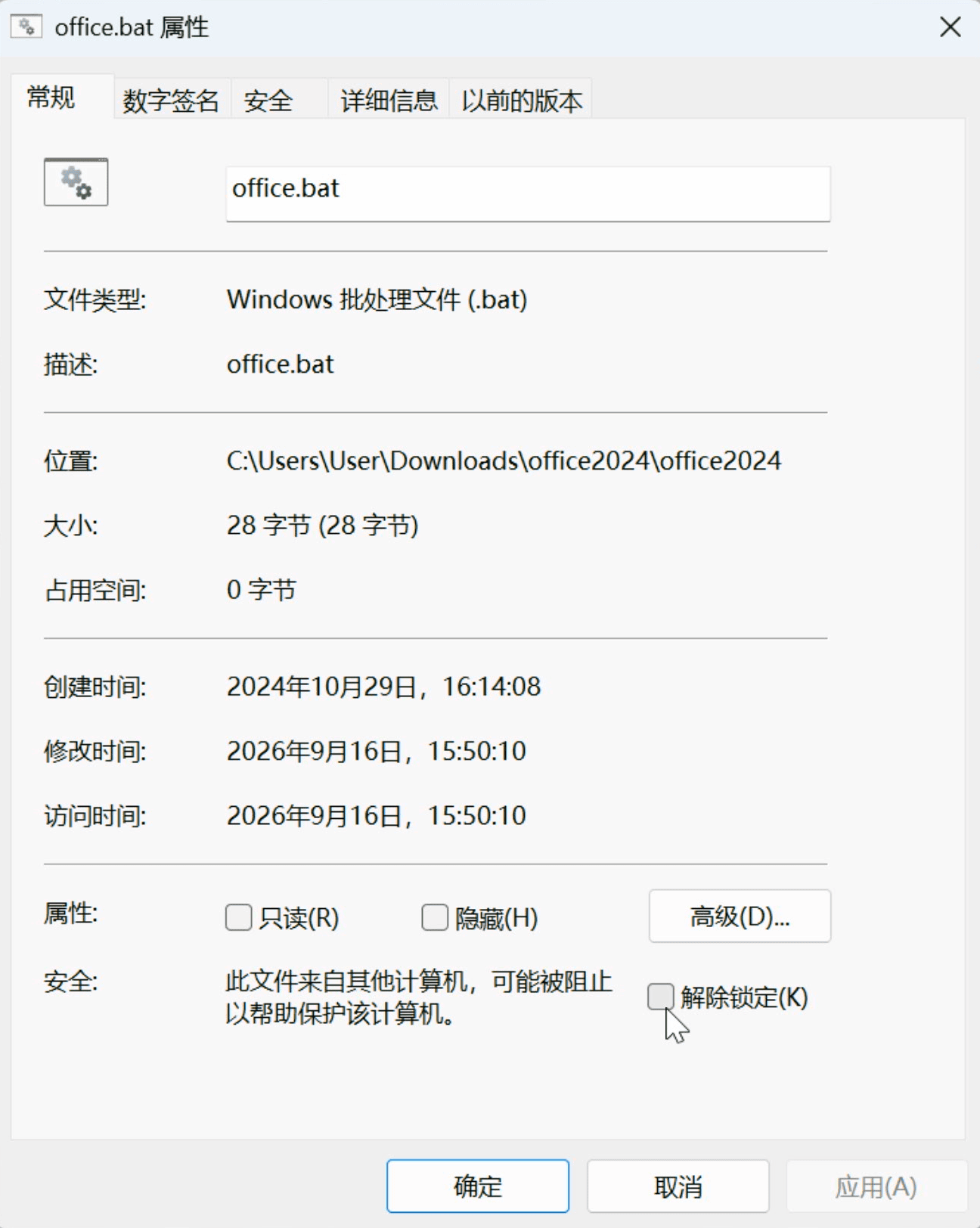
若弹出「智能应用控制已阻止可能不安全的文件」的安全警告,请右键 office.bat,选择「属性」,在「常规」选项卡底部的「安全」一栏勾选「解除锁定 (K)」,点击「确定」后重新运行 office.bat;若未弹出,直接跳过本步。
第 8 步 · 允许应用更改(如提示)
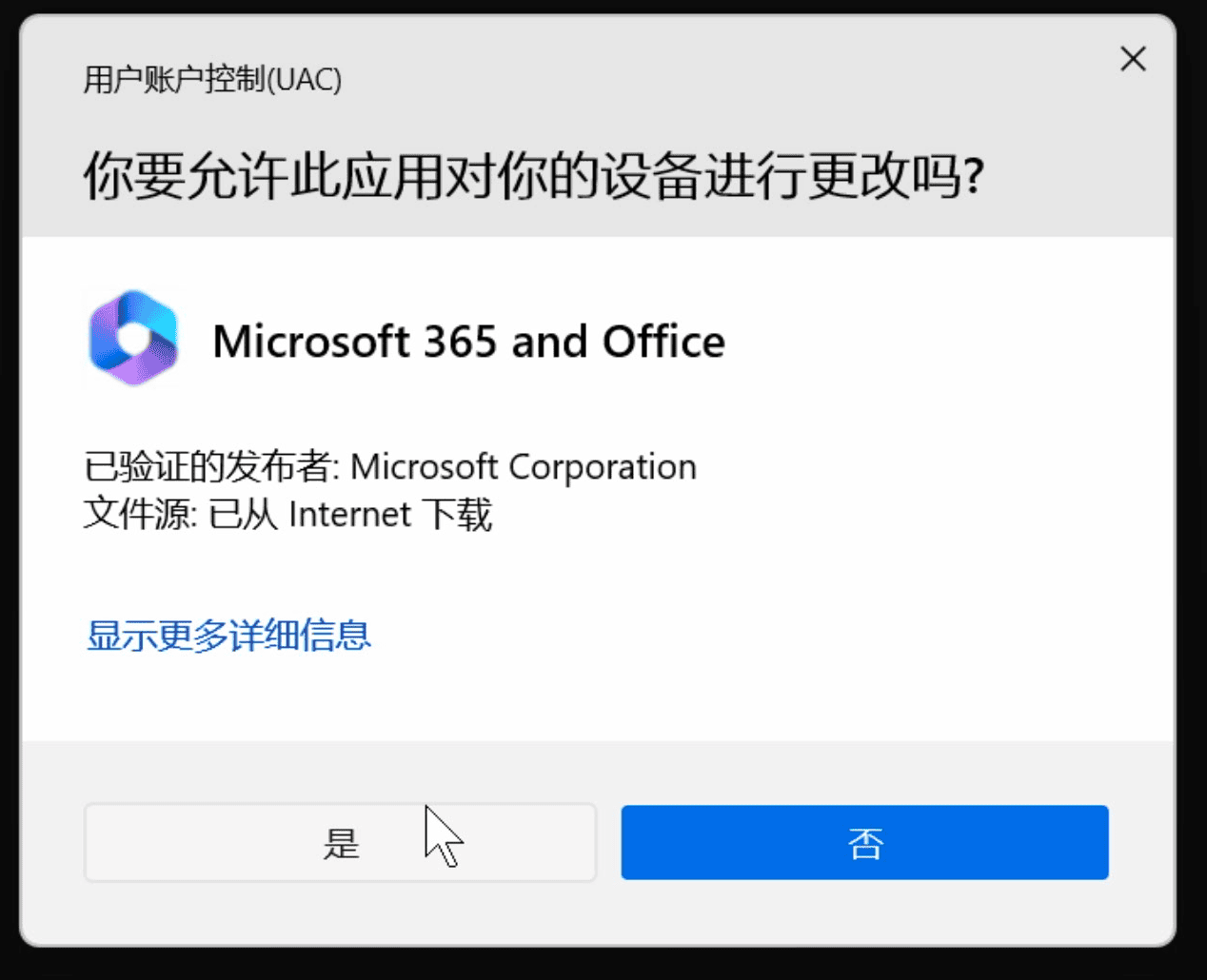
若弹出「你要允许此应用对你的设备进行更改吗?」的用户账户控制提示,选择「是」;若未弹出,直接跳过本步。
随后耐心等待安装完成即可。
第 9 步 · 卸载 Office 365(如提示)
若安装过程中提示需要先卸载 Office 365、Office OneNote 365 等软件,请先按提示卸载,再继续安装:
打开「设置 → 应用 → 安装的应用」,找到提示中要求卸载的 Office 365 等软件,点击右侧「...」→「卸载」。卸载完成后再重新安装学校版本的 Office;若未出现该提示,直接跳过本步。
为什么要卸载 Office 365
Office 365 是订阅制的 Office,需要按年向微软付费;学校的 Office 由学校统一购买授权,学生无需额外付费。若已订阅 Office 365,可继续使用,无需再装学校版本;若未订阅,则需先卸载 Office 365,再安装学校版本。
🪟 Windows 版激活步骤
Office 安装完成后,还需运行学校提供的激活脚本完成激活。先按上一节「公共软件 → MS Office」的路径回到软件列表,再完成以下步骤:
第 1 步 · 下载激活文件
点击「MS Office Professional 2019 或更新版本 激活文件」,下载最新版激活文件 Active_office2019andNewer.zip。
第 2 步 · 解压缩
在「文件资源管理器」中右键该文件,选择「全部解压缩...」。
第 3 步 · 以管理员身份运行激活脚本
进入解压得到的文件夹,右键 Active_office2019AndNewer.bat,选择「以管理员身份运行」。
第 4 步 · 按提示输入 A
在弹出的命令行窗口中,按提示输入 A 并回车,即可完成激活。